
AprendaSiga seu gráfico
Acompanhe seu gráfico de ponto cruz em PDF no iPhone, iPad e Mac
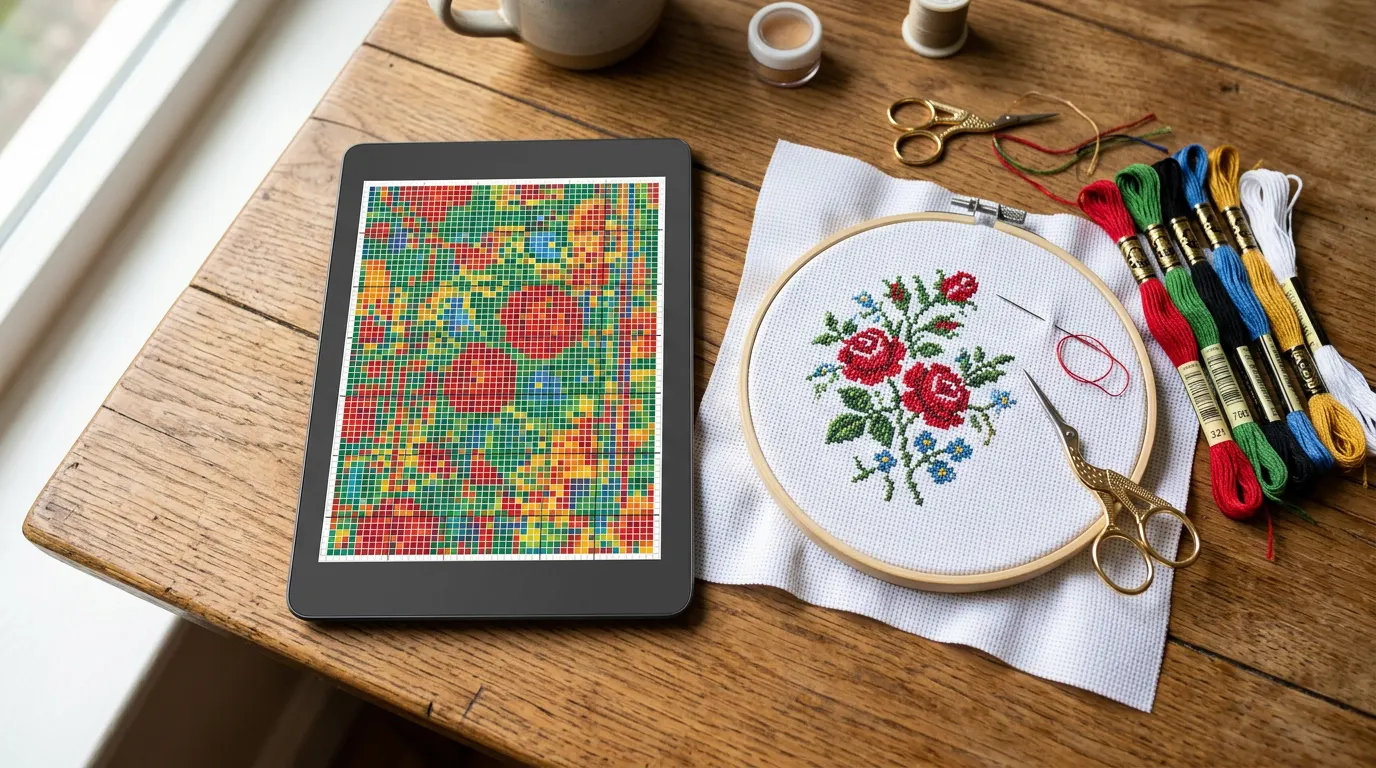
O Crosstela é um app grátis para acompanhar gráficos de ponto cruz no iPhone, iPad e Mac: abra o gráfico em PDF que você recebeu e toque ou arraste o dedo sobre os quadradinhos que já bordou para marcá-los. Ele lê PDFs salvos por programas de criação de gráficos (não escaneados), mostra uma cor por vez, encontra seu último ponto e mantém suas marcações sincronizadas pelo seu próprio iCloud.
Nesta página
O que faz um app de acompanhamento
Um gráfico impresso funciona, mas cobra muito de você. Você imprime as páginas, junta tudo com fita adesiva e pinta com marca-texto cada quadradinho que borda. O marca-texto esconde o símbolo embaixo, um risco errado não tem volta e, quando a página já está quase toda amarela, fica difícil ver quais quadradinhos faltam.
Um app de acompanhamento deixa o gráfico na tela e faz o controle por você.
| No papel | Num app de acompanhamento |
|---|---|
| Marca-texto por cima do símbolo | O símbolo dá lugar a uma cruz bordada na cor da linha |
| O erro fica na página | Apague a marcação ou desfaça com um toque de dois dedos |
| Caçar uma cor entre quarenta | Toque na cor; o resto do gráfico fica em segundo plano |
| “Onde eu estava?” | Um botão leva você voando de volta ao último ponto |
| Contar à mão o que falta | O que já foi e o que falta, contados para você |
| O gráfico mora numa pasta | O mesmo gráfico e as mesmas marcações no celular e no tablet |
O papel ainda tem seu lugar, e tem gente que guarda uma cópia impressa na bolsinha do projeto mesmo assim. O app só tira a contabilidade das suas mãos. A versão longa, incluindo quem deve continuar no papel, está em gráfico em papel ou app.
Quais PDFs funcionam
A maioria dos gráficos vendidos na internet são PDFs salvos direto de um programa de criação. São esses que um app de acompanhamento consegue ler: os símbolos, a grade e a legenda são texto e traços de verdade dentro do arquivo, então o Crosstela sabe qual linha vai em cada quadradinho.
Um gráfico em papel escaneado ou fotografado é outra história. É uma imagem dos símbolos, não os símbolos em si, e o Crosstela não lê esse tipo de arquivo. Se você abrir um, o cartão diz This looks like a scan or a photo of a chart e mostra o botão Send it to us.
Como saber antes de abrir um arquivo:
- Dê bastante zoom no PDF. Se os símbolos e os traços continuam nítidos, provavelmente foi feito num programa; se viram blocos borrados, é escaneado.
- Tente selecionar o código de uma linha na legenda. Se ele for selecionado como texto, é bom sinal.
- Gráfico de revista antiga ou de folheto de kit geralmente é escaneado.
Algumas lojas protegem os PDFs com senha; aí o Crosstela pede a senha que você recebeu de quem criou o gráfico. Um PDF pode ter até 400 páginas. Se a loja também oferece o arquivo do próprio programa de criação, como .oxs, .xsd ou .pat, baixe também: ele traz as linhas e os pontos exatos. Mais em Quando um arquivo não abre.
Abra seu PDF
- Na estante, toque em +, depois em Choose a file…, e escolha o PDF no app Arquivos. Ou, no Mail, no Mensagens ou no navegador, toque em Compartilhar e escolha Crosstela.
- Um cartão mostra Importing enquanto o gráfico é lido. Quando termina, o gráfico abre.
- O Crosstela guarda uma cópia própria. Seu PDF original fica onde estava.
AirDrop e arrastar e soltar no iPad estão em Trazer um arquivo de gráfico.
Marque o que você borda
- Toque em Mark. Um toque marca um quadradinho, e um dedo arrastado sobre os quadradinhos marca todos os que ele cruza, o que serve para uma sequência da mesma cor ao longo de uma fileira.
- Os quadradinhos esperam numa moldura verde-limão. Toque em 👍 para marcar ou em ✕ para descartar, assim um toque sem querer nunca conta.
- Errou? Um toque com dois dedos desfaz, um toque com três dedos refaz e a borracha tira uma marcação.
No iPad com Apple Pencil, ative Desenhar Apenas com o Apple Pencil nos Ajustes do iPad: o Pencil marca e os dedos movem o gráfico. Meios pontos, 1/4 de ponto, ponto atrás, nós franceses e miçangas também são marcados e contados.
Detalhes: Marcar pontos, Confirmar marcações com 👍, Bordar com o Apple Pencil, Meios pontos, nós e miçangas.
Borde uma cor por vez
Toque numa cor na barra de cores ao lado do gráfico. Os pontos dela continuam coloridos, todas as outras cores se apagam até o tom do tecido e uma cápsula mostra quantos pontos dessa cor faltam. Toque em ▶ para voar de um trecho dessa cor ao próximo. Toque na cor de novo para ver o gráfico inteiro.
No iPhone, a fileira de cores começa escondida: abra a Palette e toque no alfinete dela. Veja Bordar uma cor por vez.
Continue de onde parou
O gráfico abre onde você parou. Se você se perdeu por aí, toque em Last stitch e o gráfico volta voando para os últimos pontos que você marcou.
Para não perder a fileira, o Crosstela tem réguas nas bordas, uma faixa de leitura que cobre as fileiras depois da sua e uma área de trabalho que escurece tudo fora da parte que você está bordando. Como não se perder no gráfico compara esses recursos com os métodos no papel. Se você borda com o método parking, pode estacionar uma linha no furo dela; veja O método parking.
Progresso em todos os aparelhos
Toque na porcentagem no alto do gráfico para ver quantos pontos estão feitos de quantos, o que você bordou hoje, seu ritmo e uma previsão de quando deve terminar. Começou o bordado antes de ter o app? I’ve stitched some of this before deixa você marcar o que já tinha bordado para entrar na conta. Veja Ver seu progresso.
Entre com a mesma Conta Apple, com o iCloud ativado, no iPhone e no iPad, e seus gráficos e marcações chegam sozinhos em cada um. Cada marcação é salva primeiro no aparelho, então o Crosstela continua funcionando sem internet. Veja Continuar em outro aparelho.
Outros arquivos que ele abre
O PDF não é a única porta de entrada. O Crosstela também abre .oxs, .xsd do Pattern Maker, .pat do PC Stitch, .chart do WinStitch e do MacStitch, .saga do Cross Stitch Saga (com o progresso, quando o Saga o incluiu na exportação), .dize do Cross Stitch Paradise, .xsp do Cross Stitch Professional, .fcjson do FlossCross, imagens limpas de gráficos e arquivos zip ou RAR com qualquer um deles.
Vindo de outro app? Veja Abra seus arquivos do Saga, Markup R-XP, Pattern Maker e outros. A lista completa está em Arquivos que o Crosstela abre. Para criar um gráfico novo a partir de uma foto sua, veja Da foto ao gráfico.
Grátis, nada para comprar
O Crosstela é grátis. Não tem compras, assinatura, anúncios nem conta para criar. Funciona no iPhone e no iPad com iOS 18 ou posterior, e nos Macs com chip da Apple como o app de iPad da App Store. Seus gráficos e marcações ficam no seu aparelho e no seu próprio iCloud.
Perguntas frequentes
Dá para marcar pontos num gráfico em PDF no iPad?
Dá. Abra o PDF no Crosstela, toque em Mark e toque ou arraste o dedo sobre os quadradinhos que já bordou; depois toque em 👍 para confirmar. Com o Apple Pencil, o Pencil marca enquanto os dedos movem o gráfico.
O Crosstela lê gráfico escaneado?
Não. O Crosstela lê PDFs salvos por um programa de criação, com símbolos de verdade e legenda. Um gráfico em papel escaneado ou fotografado é recusado com uma explicação curta, e você pode mandar o arquivo para a gente.
O Crosstela é grátis?
Sim. Não tem compras no app, assinatura nem anúncios, e você não precisa de conta.
Funciona no Mac?
Sim, nos Macs com chip da Apple. O app de iPad é instalado pela App Store e sincroniza com seu iPhone e iPad pelo iCloud.
Meu progresso vai para meus outros aparelhos?
Vai, pelo seu próprio iCloud. Entre com a mesma Conta Apple em cada aparelho; não tem nada para ativar dentro do app.