
LærFølg diagrammet ditt
Papirdiagram eller app? En ærlig sammenligning for deg som syr korssting
Papir trenger ikke batteri, tar imot et blyantmerke hvor som helst og har ingenting å lære, så mange bytter aldri, og til et lite diagram er det ingen grunn til det. En app fortjener plassen sin på noen få bestemte måter: Den holder oversikten når diagrammet flytter seg, lyser opp én farge om gangen, teller sammen for deg, zoomer for slitne øyne og holder merkene dine trygge. Den kan ikke lese en skanning eller et bilde av et papirdiagram, så de blir på papir.
På denne siden
Hvis du syr etter papir og det fungerer for deg, trenger du ikke en app. Papir er en god måte å sy på, og folk har sydd etter det i generasjoner. Denne guiden er for deg som mistenker at en app kan hjelpe, men ikke vil lære noe nytt for en liten gevinst. Den sier hva papir gjør bra, hva som egentlig endrer seg en kveld med en app, hva som er verdt å bekymre seg for, og hvem som bør beholde blyanten.
Hva papir gjør bra
- Det trenger ikke batteri og har ingen skjerm. Et papirdiagram fungerer på et tog og ved strømbrudd.
- Du kan skrive hvor som helst på det: et kryss, en notis i margen, «to tråder her», en ring rundt en farge du stadig forveksler.
- Det er ingenting å lære. Du vet allerede hvordan man bruker en blyant.
- Et diagram som ligger utbredt på et bord, viser hele motivet i en størrelse du kan lese. På en telefon bytter du størrelse mot oversikt.
- Et hefte fra en broderipakke eller et gammelt diagram fra et blad er allerede papir, og det blir papir (mer om det under).
Hva som endrer seg en kveld med en app
En app får deg ikke til å sy raskere. Det den tar bort, er regnskapet rundt sytingen: å finne stedet ditt og telle sammen hva som er igjen. Hvert punkt under er noe Crosstela gjør, med Håndbok-siden som viser det.
Diagrammet flytter seg, og stedet ditt blir
På papir er stedet ditt en finger, en blyantprikk eller en magnetstripe. Legg fra deg arbeidet en uke, eller la diagrammet gli ned fra sofaarmen, og du begynner med å regne ut hvor du var. I appen åpnes et diagram der du slapp. Hvis du har gått deg vill, flyr Last stitch tilbake til den siste ruta du merket av, og lyser den opp. En avmerket rute blir til et sydd kryss, så kanten av det ferdige området er lett å se. Se Finn hvor du har kommet til.
Én farge opplyst, ingenting å misforstå
Sent på dagen kan en ring og en fylt prikk se like ut, og en overstrykingspenn gjør det verre fordi den dekker symbolet den merker. I appen trykker du på en farge i fargebjelken ved siden av diagrammet. Stingene beholder fargen sin, alle andre farger tones ned mot stoffet, og en kapsel viser hvor mange sting av den fargen som er igjen. Se Sy én farge om gangen.
Telling du ikke lenger trenger å gjøre
Kapselen teller hva som er igjen av en farge. Fremdriftspanelet viser hvor mange sting som er sydd av hvor mange, og hva du har sydd i dag. Rulers nummererer rader og kolonner langs kantene, og Counters setter et lite tall ved hvert parti i fargen du har valgt, som sier hvor mange sting som ligger sammen. Korssting er fortsatt tellebroderi: Du må fortsatt passe rutene til hullene i stoffet. Det som forsvinner, er tellingen. Se Se fremdriften din.
Et stort diagram i lomma
Et diagram som skrives ut på mange ark som teipes sammen, blir til én fil. Knip sammen og slipp, så er hele mønsteret på skjermen. Spre to fingre for å lese rutene. På en telefon ser du mindre om gangen enn på en iPad, men diagrammet følger med dit telefonen går. Se Bevegelser.
Slitne øyne
Et trykt symbol er så stort som skriveren gjorde det, og en kopimaskin kan forstørre det på bekostning av flere ark å teipe sammen. På en skjerm zoomer du til symbolene er lette å lese. En rute som ikke er avmerket, viser symbolet sitt på en lys tone av garnfargen, så du har to spor og ikke ett. Se Merk av sting.
Flere diagrammer, én veske
Hvis du har noen få prosjekter i gang, ligger diagrammene deres på hylla i én telefon eller iPad i stedet for i mapper. Se Hold orden på hylla.
Hvis papiret blir vått
Et diagram merket med blyant finnes bare én gang. Hvert merke i appen lagres på enheten i det øyeblikket du gjør det, og med iCloud på går det også til din egen iCloud og videre til de andre enhetene dine. En telefon kan også falle i vasken, og derfor betyr den andre kopien noe. Se Fortsett på en annen enhet.
Merk av med finger eller Apple Pencil
Trykk på en rute, eller dra en finger langs en rad. Som standard venter et merke i en limegrønn ramme til du trykker på 👍, så en tilfeldig berøring aldri teller, og et trykk med to fingre angrer. På en iPad med Apple Pencil slår du på Tegn bare med Apple Pencil i Innstillinger på iPaden: Pencil merker av, og fingrene dine flytter diagrammet, så en hvilende hånd ikke merker noe. Se Sy med Apple Pencil.
Hva som er verdt å bekymre seg for
«Jeg er ikke flink med teknologi»
Rutinen den første kvelden er kort. Trykk på +, trykk på Choose a file…, velg PDF-en. Trykk på Mark, trykk på rutene du har sydd, trykk på 👍. En ny Crosstela har fire motiver på hylla, så du kan øve før du åpner et diagram av ditt eget. Merket du for mye? Et trykk med to fingre angrer det. Hvis du står fast, kan du skrive til oss. Se Velkommen til Crosstela.
«Skjermen kommer til å være i veien»
Det er enda en ting ved siden av ringen. En iPad på et stativ holder begge hendene frie, og diagramskjermen har verktøyene sine langs kantene. Et trykk med fem fingre skjuler dem. Mens et diagram er åpent, hindrer Crosstela at enheten går i dvale, og det kan du slå av under Tools › Screen. En reell forskjell: En skjerm viser farger på sin egen måte, og Night Shift eller True Tone endrer dem ytterligere, så finn garn etter nummeret i fargeoversikten og ikke etter skjermen. Se Korssting på iPad.
«Hva med batteriet?»
Det bruker batteri, og en skjerm som holdes våken, bruker mer enn en som går i dvale. Vi har ingen timer å oppgi, for de avhenger av enheten. Hvis du har et stativ i nærheten av en stikkontakt, kan du la enheten stå på lader mens du syr. Går den tom, mister du ikke noe arbeid: Hvert merke lagres i det øyeblikket du gjør det, og Crosstela trenger ikke internett.
«Diagrammene mine finnes allerede på papir»
Helt ærlig: Crosstela leser ikke en skanning eller et bilde av et papirdiagram. Åpne et, og kortet sier This looks like a scan or a photo of a chart. Den trenger designerens PDF eller mønsterfil. De fleste mønstre som selges på nett, er PDF-er lagret rett fra et designprogram, så et nyere diagram du har kjøpt, har godt en: Spør butikken eller designeren. Et diagram fra et gammelt blad eller et hefte fra en broderipakke har vanligvis ingen fil i det hele tatt. Fortsett å sy dem etter papir. Det er helt greit. Noen få andre apper tar et bilde av et papirdiagram, og sammenligningen av korsstingapper sier hvilke. Se Når en fil ikke vil åpne seg.
«Må jeg betale eller opprette en konto?»
Nei. Crosstela er gratis, uten reklame, konto, abonnement eller noe å kjøpe. Den kjører på iPhone og iPad med iOS eller iPadOS 18 eller nyere og på en Mac med Apple silicon. Det finnes ingen Android-versjon.
Hvem som bør bli på papir
Bli på papir hvis:
- diagrammene dine bare finnes på papir og designeren ikke har noen PDF,
- det ikke er noen iPhone, iPad eller Mac med Apple silicon i huset,
- diagrammet er lite nok til å bli ferdig på noen få kvelder uten å miste oversikten, fordi papir gjør alt det en app ville gjort,
- du liker et bord uten skjerm på. Det er grunn nok.
Mange bruker begge deler: appen til det lange prosjektet og en utskrift i vesken. Crosstela lager en PDF for utskrift av ethvert diagram du har åpent. Se Skriv ut et mønster.
Prøv det på fem minutter uten å endre noe
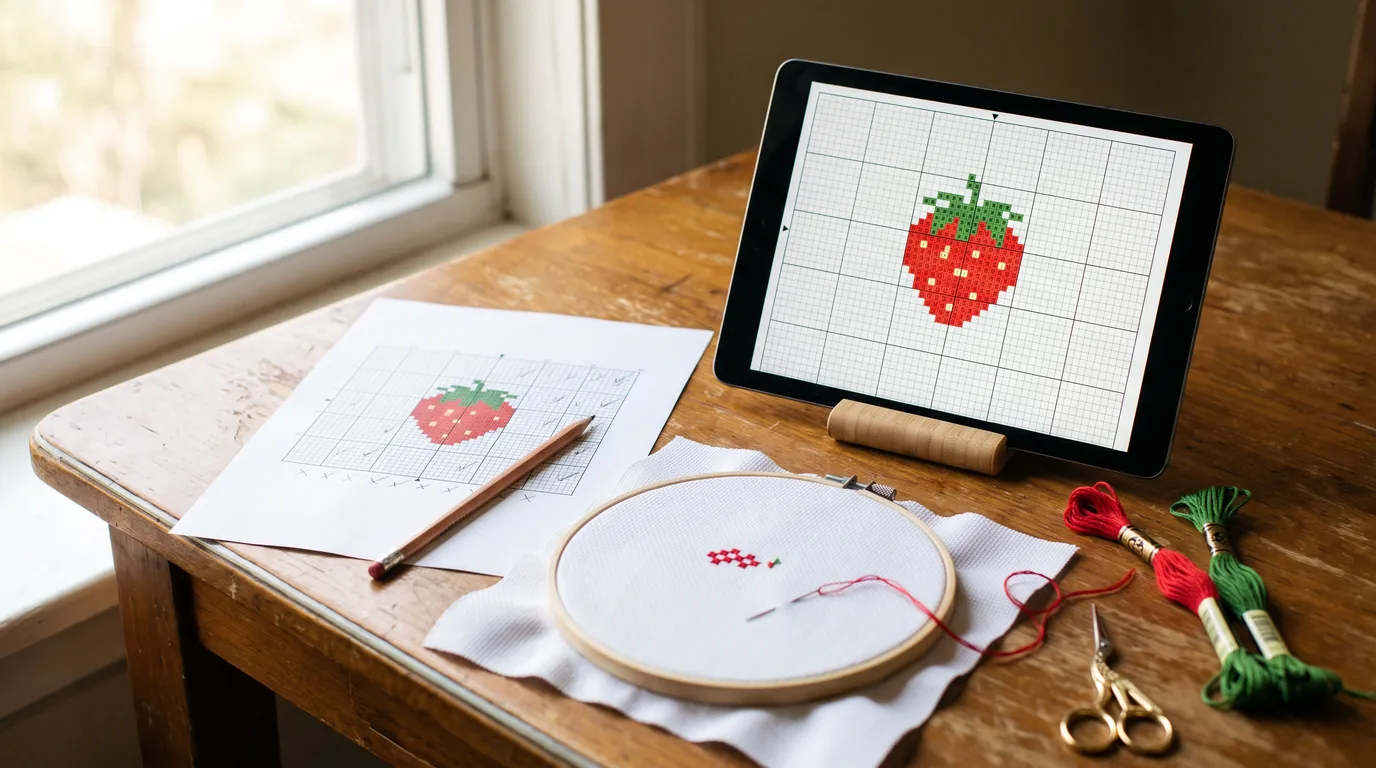
La papirdiagrammet ligge der det er, og prøv appen på et lite gratis mønster.
- Installer Crosstela, gratis, på en iPhone eller iPad.
- Åpne jordbærmønsteret på samme enhet: et gratis diagram for nybegynnere med 1 401 sting i 8 farger, bare hele kors. Trykk på PDF-en, trykk på Del og velg Crosstela. Et kort viser Importing, og diagrammet åpnes. Se Importer en mønsterfil.
- Trykk på Mark, trykk på noen få ruter, trykk på 👍. Knip sammen for å se hele diagrammet, og trykk så på en farge i fargebjelken.
- Gå tilbake til hylla og åpne diagrammet igjen. Det åpnes der du slapp.
For en rettferdig prøve kan du skrive ut den samme PDF-en til bordet og sy den første fargen etter papiret og den neste etter appen. Se hvilken du strekker deg etter. Hvis det er papiret, har du tapt fem minutter og ingenting annet.
Spørsmål folk stiller
Er det bedre å sy korssting etter papir eller etter en app?
Ingen av delene er best for alle. Papir trenger ikke batteri og ingen opplæring, og det er nok til et lite diagram du blir ferdig med på noen få kvelder. En app hjelper mest på lange og travle diagrammer, der det å finne stedet ditt, én farge om gangen og tellingen sparer mest.
Hvordan merker jeg av et korsstingmønster uten overstrykingspenn?
Sett kryss i rutene med blyant på en arbeidskopi, så de kan viskes ut hvis du spretter opp et sting, eller skyv en linjal eller en stripe papp under raden din og dekk det du har gjort. I en app merker et trykk av ruta, og et sydd kryss erstatter symbolet. Se Slik holder du oversikten over hvor du er i et korsstingdiagram.
Kan jeg bruke et bilde av papirdiagrammet mitt i Crosstela?
Nei. Crosstela leser PDF-er og mønsterfiler laget av et program. Et rent diagrambilde lagret av et designprogram kan åpnes, men et bilde eller en skanning av et papirdiagram blir ikke lest, og kortet sier fra om det. Be designeren om PDF-en, eller la det diagrammet bli på papir.
Må jeg betale eller opprette en konto for å bruke Crosstela?
Nei. Den er gratis, uten reklame, abonnement og konto. Mønstrene og merkene dine blir på enheten din og går til din egen iCloud hvis du har iCloud på.