
HåndbokDel og synkroniser
Fortsett på en annen enhet
Mønstrene og fremdriften din går gjennom din egen iCloud til iPhone, iPad og Mac.
På denne siden
- Logg inn med den samme Apple-kontoen på hver enhet, med iCloud slått på.
- Installer Crosstela på hver enhet.
- Åpne Crosstela. Mønstrene dine dukker opp på hylla av seg selv.
Det er ingenting å slå på inne i appen. Crosstela synkroniserer når iCloud er slått på for den under Innstillinger › ditt navn › iCloud.
Arbeidet ditt lagres først på enheten
Hvert merke lagres på enheten du holder i hånden i det øyeblikket du setter det. Så går det til iCloud og videre til de andre enhetene dine. Uten internett fortsetter Crosstela å virke; endringer sendes opp av seg selv så snart du er på nett igjen.
Ikonet ved siden av navnet
På hylla forteller et lite ikon ved siden av Crosstela hvordan synkroniseringen går. Ikke noe ikon betyr at alt er lagret.
| Ikon | Hva det betyr |
|---|---|
| En snurrende indikator (etter noen sekunder) | Arbeidet ditt er trygt her og er fortsatt på vei til iCloud. |
| Overstreket sky | Arbeidet ditt er trygt på denne enheten. Det synkroniseres ikke til iCloud akkurat nå. |
| Sky med ! | Arbeidet ditt er trygt her, og iCloud trenger deg. |
| Sky med en pil ned | Det har kommet endringer fra den andre enheten din. |
| Enhet med ! | Noen av endringene dine kunne ikke lagres. |
| Trekant med ! | Crosstela kunne ikke åpne hylla di. |
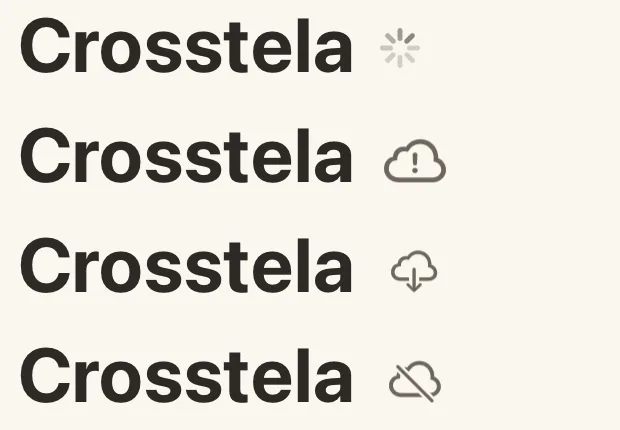
- 1Er fortsatt på vei til iCloud
- 2iCloud trenger deg
- 3Det har kommet endringer
- 4Synkroniserer ikke akkurat nå
Trykk på ikonet for å åpne Is my work safe?. Den sier hva som skjedde, hva det betyr for arbeidet ditt, og den ene tingen du bør gjøre, hvis det er noe.
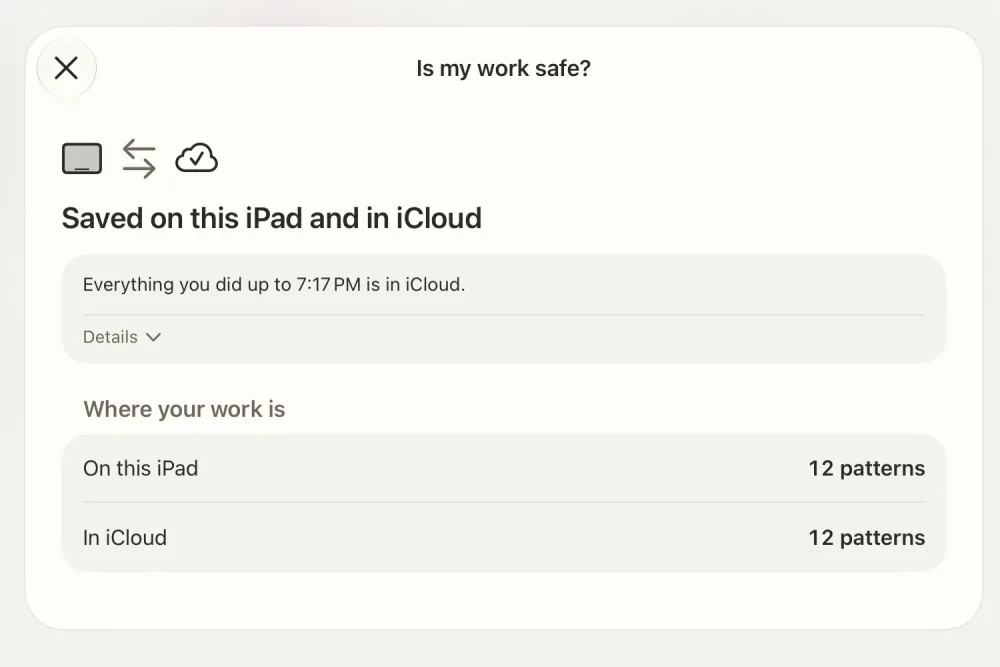
Det samme mønsteret endret på to enheter
Hvis du har sydd på ett mønster på to enheter samtidig mens de ikke kunne synkronisere, beholder Crosstela begge versjonene. Is my work safe? nevner mønsteret; åpne det og velg hvilken versjon du vil sy videre på.