
LærApper og enheter
Korssting på iPad: en komplett oppsettguide
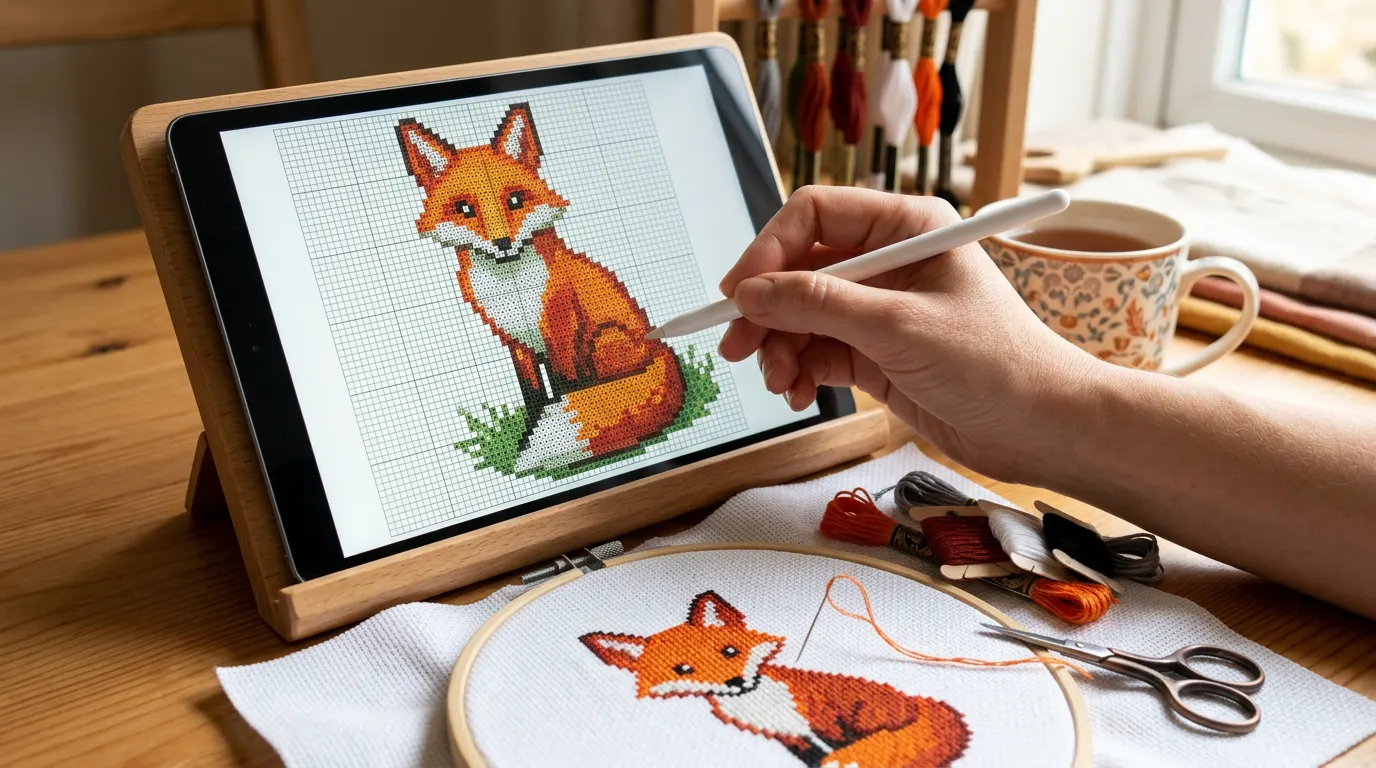
Hvis du vil sy korssting etter en iPad, lagrer du PDF-mønsteret i Filer-appen, åpner det i en mønstertracker som Crosstela (gratis) og merker av sting med en finger eller Apple Pencil mens du syr. Slå på Tegn bare med Apple Pencil, så Pencil merker av og fingrene flytter diagrammet, og sett iPaden ved siden av ringen din.
På denne siden
På en iPad er diagrammet stort nok til at du kan lese symbolene, nettbrettet er lett nok til å sette ved siden av ringen, og du merker av ferdige sting uten overstrykingspenn. Her er hele oppsettet, fra PDF-en du har kjøpt til din første merkede rad.
Dette trenger du
- En iPad med iPadOS 18 eller nyere, til Crosstela. Alle størrelser fungerer. En større skjerm viser mer av diagrammet om gangen.
- Mønsteret ditt: en PDF fra designeren eller en fil fra et designprogram som
.oxs,.xsdeller.pat. - En mønstertracker-app. Denne guiden bruker Crosstela, som er gratis. Se de beste korsstingappene for andre.
- Valgfritt: en Apple Pencil og et stativ som holder iPaden oppreist ved siden av deg.
1. Legg mønsteret i Filer
De fleste mønstre kommer som en nedlastingslenke eller et vedlegg i en e-post.
- Trykk på nedlastingen eller vedlegget, trykk så på Del og velg Arkiver i Filer.
- Velg iCloud Drive hvis du vil ha filen på de andre enhetene dine også, eller På min iPad.
- Lag en mappe til mønstrene dine, så du kan finne et diagram igjen om et år.
Mange butikker sender en .zip som inneholder PDF-en og noen ganger andre filer. Du trenger ikke pakke den ut først: Crosstela åpner zip- og RAR-arkiver og spør hvilket mønster du vil åpne hvis det er flere.
2. Åpne det i appen
Det finnes tre måter:
- Fra Filer: På hylla i Crosstela trykker du på + og så på Choose a file…, og trykker på mønsteret ditt.
- Fra Mail, Safari eller Filer: Åpne filen, trykk på Del og velg Crosstela. Et mønster sendt med AirDrop fra Macen eller iPhonen din åpnes på samme måte.
- Ved å dra: Sett Filer og Crosstela side om side på skjermen og dra filen over på hylla. Du kan dra flere om gangen.
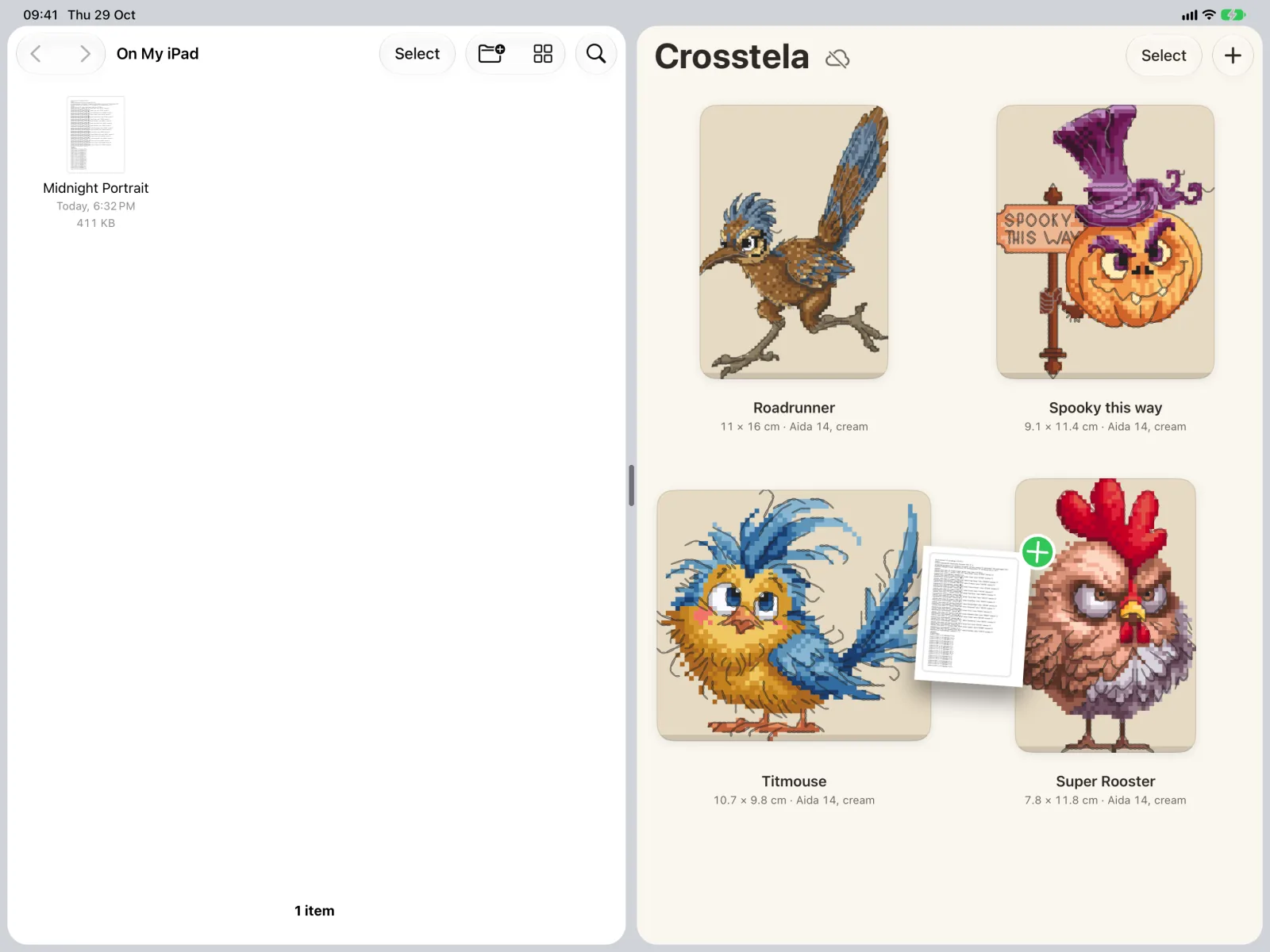
Et kort viser Importing mens mønsteret leses. Crosstela beholder sin egen kopi, så filen i Filer blir urørt.
Hvis en fil ikke åpnes, sier kortet hvorfor. En skanning eller et bilde av et papirdiagram blir ikke lest, og en låst PDF ber om passordet designeren har sendt deg. Se Når en fil ikke vil åpne seg.
3. Bli kjent med diagramskjermen
Diagrammet fyller midten, og verktøyene sitter rundt kantene så mønsteret blir i bildet. Spre to fingre for å zoome inn til symbolene er lette å lese.
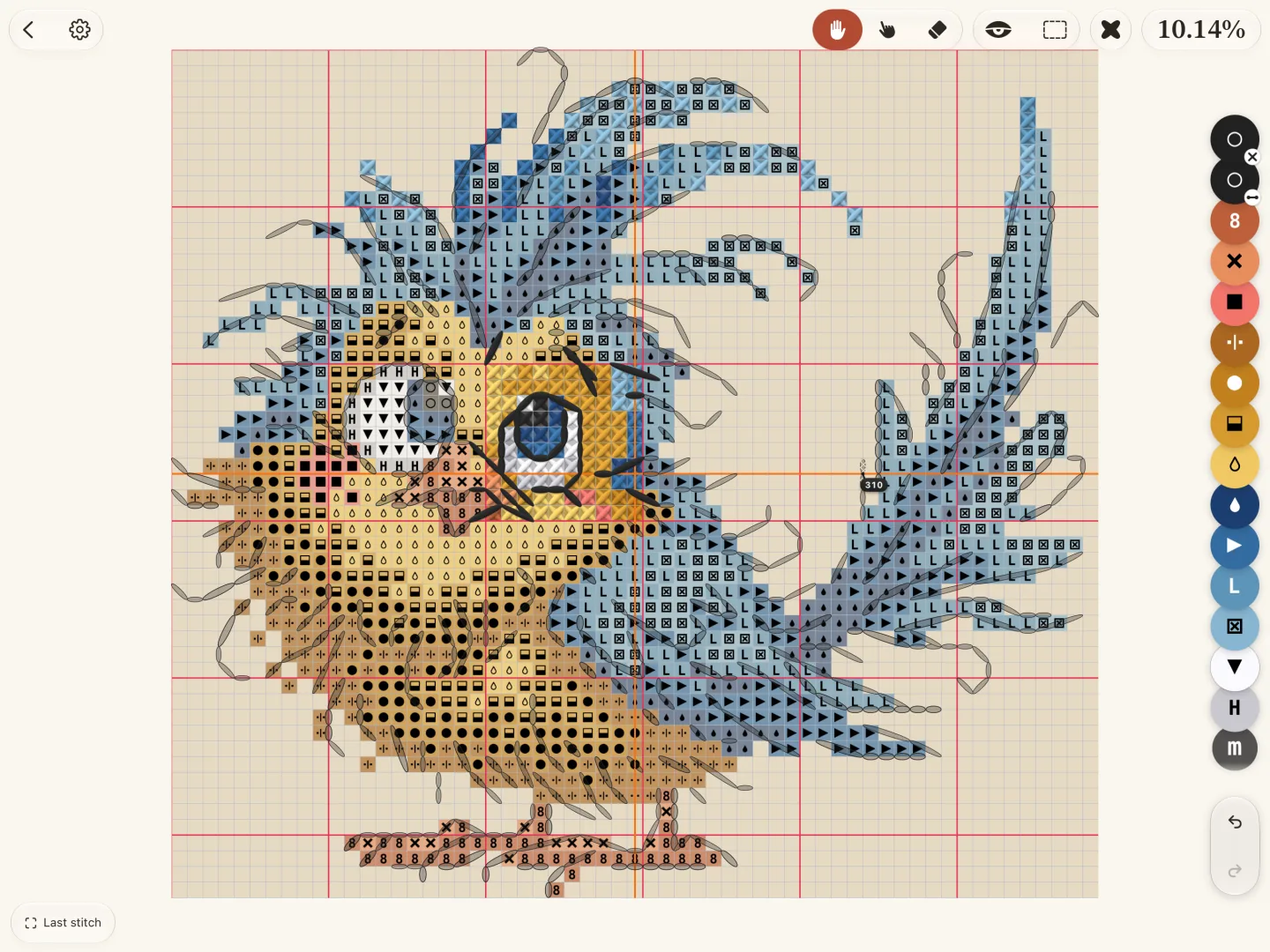
iPaden kan vendes begge veier: Stående viser flere rader av et høyt diagram, liggende flere kolonner av et bredt.
4. Sett opp Apple Pencil
Med en Pencil lønner det seg å la Pencil merke av og fingrene flytte diagrammet, så en hvilende hånd aldri kommer til å merke av en rute ved en feil.
- Åpne Innstillinger › Apple Pencil på iPaden din.
- Slå på Tegn bare med Apple Pencil.
- Velg Mark i Crosstela. Et trykk eller et strøk med Pencil merker av ruter, og fingrene dine panorerer og zoomer.
Et dobbelttrykk eller en klem på Pencil gjør det du har valgt på samme side i Innstillinger: Hvis det bytter til viskelæret, bytter det mellom Mark og viskelæret. Hvis det bytter til forrige verktøy, går det tilbake til Look. Uten Pencil merker en finger like godt. Se Sy med Apple Pencil.
5. Merk av mens du syr
- Trykk på Mark, og trykk så på hver rute du har sydd, eller stryk langs en rad.
- Hver rute venter i en limegrønn ramme. Trykk på 👍 for å gjøre dem til sydde kors, eller på ✕ for å droppe dem.
- Gjorde du en feil? Trykk med to fingre for å angre og med tre for å gjøre om.
Trinnet med 👍 betyr at en tilfeldig berøring aldri teller som sydd. Trykk på prosenten øverst for å se hvor langt du har kommet. Se Merk av sting.
6. Finn stedet ditt hver kveld
- Én farge om gangen: Trykk på en farge i fargebjelken, så tones de andre ned, og en kapsel viser hvor mange av stingene som er igjen.
- Arbeidsområde: Avgrens delen du syr på, så blir alt utenfor mørkere.
- Last stitch: Én knapp tar deg tilbake til den siste ruta du merket av.
- Parkering: Merk av hullet der en tråd venter, og finn alle parkerte tråder igjen senere.
Du kan lese mer om hver av dem i Hold oversikten over hvor du er i et korsstingdiagram og Parkeringsmetoden.
7. Sett opp iPaden ved stolen din
- Sett den opp. Et stativ eller et deksel som støtter iPaden på skrå, holder begge hendene frie og skjermen i øyehøyde.
- Skjermen forblir på. Mens et diagram er åpent, hindrer Crosstela at iPaden går i dvale. Hvis du vil at den skal gå i dvale som vanlig, slår du av Keep screen awake under Tools › Screen i Pattern-panelet.
- Stol på nummeret, ikke på skjermfargen. Night Shift, True Tone og lysstyrken på skjermen endrer alle hvordan en farge ser ut. Finn garn etter nummeret i fargeoversikten.
- Lys opp ringen, ikke iPaden. En dagslyslampe over broderiet viser de sanne nyansene. iPaden lyser selv.
8. Fortsett på iPhone og Mac
Mønstrene og merkene dine går via din egen iCloud. Logg inn med den samme Apple-kontoen på iPhonen din eller på en Mac med Apple silicon, åpne Crosstela, og diagrammet er der med dagens rader merket av. Det er ingenting å slå på. Se Fortsett på en annen enhet.
Ditt neste steg
Åpne mønsteret du syr på nå. Hvis du ikke har noe ennå, kan du ta det gratis jordbærdiagrammet: 1 401 sting i 8 farger. Trykk på Mark, sy ti ruter og merk dem av. Hvis du ikke er sikker på at en iPad passer for deg, kan du lese papirdiagram eller app, som sier hvem som bør bli på papir.
Spørsmål folk stiller
Kan jeg bruke Apple Pencil til å merke av et korsstingmønster?
Ja. I Crosstela merker et trykk eller et strøk med Pencil av ruter. Slå på Tegn bare med Apple Pencil i Innstillinger på iPaden, så fingrene flytter diagrammet og aldri merker av ved et uhell.
Trenger jeg en Apple Pencil for å sy korssting etter en iPad?
Nei. En finger merker av de samme rutene. Trinnet med 👍 betyr at et tilfeldig trykk aldri teller. En Pencil er håndterligere til små ruter og lange rader.
Hvordan får jeg et PDF-mønster over på iPaden?
Lagre det fra e-posten eller nedlastingen i Filer-appen, og åpne det så fra tracker-appen, eller del det direkte til appen. En zip fra en butikk kan gå rett inn.
Hvilken iPad trenger jeg til Crosstela?
Enhver iPad som kjører iPadOS 18 eller nyere. En større skjerm viser mer av diagrammet om gangen, men alle størrelser fungerer.
Kan jeg se det samme mønsteret på iPhonen min?
Ja. Med den samme Apple-kontoen går mønstrene og merkene dine via iCloud til iPhonen din og til en Mac med Apple silicon.