
LærFølg diagrammet ditt
Følg PDF-mønsteret ditt til korssting på iPhone, iPad og Mac
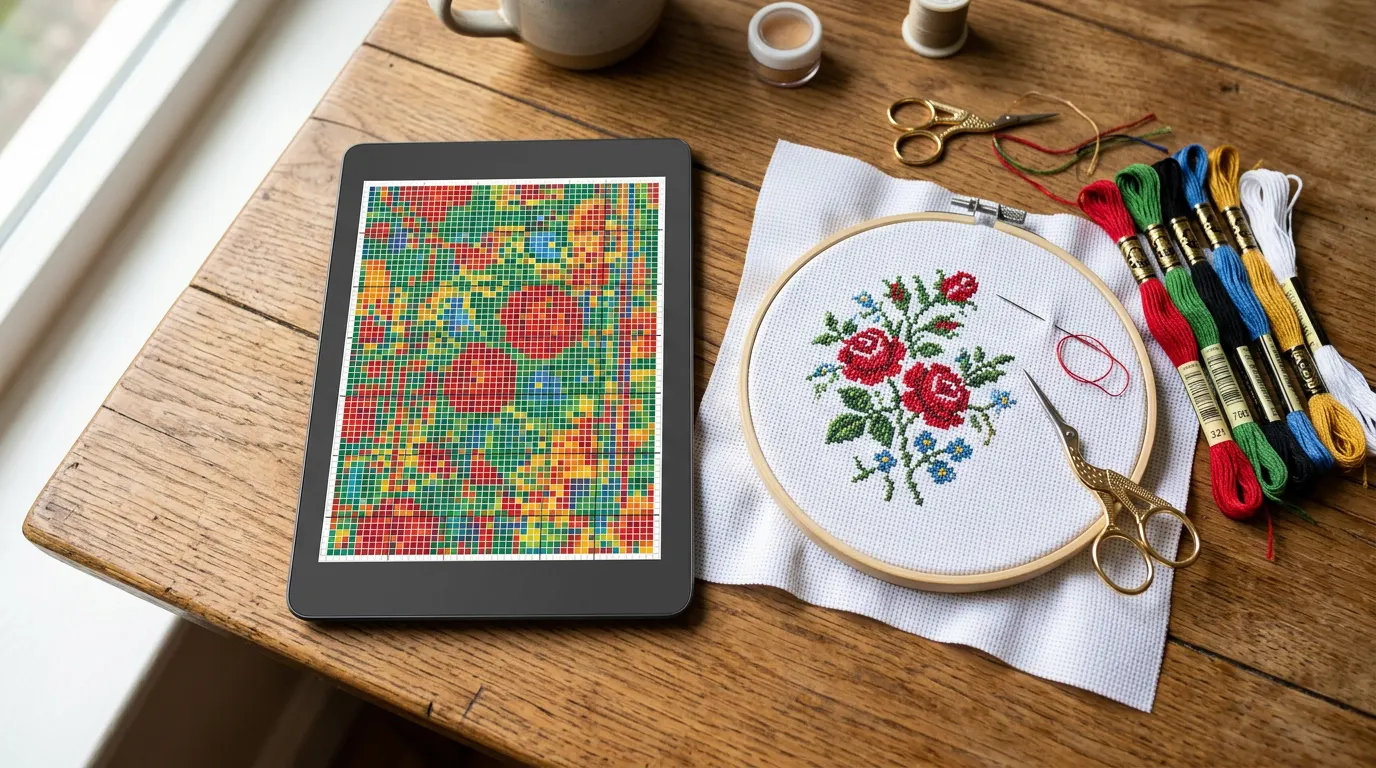
Crosstela er en gratis mønstertracker for korssting til iPhone, iPad og Mac: Åpne PDF-diagrammet designeren har sendt, og trykk eller dra over rutene du har sydd for å merke dem av. Den leser PDF-er som designprogrammer har lagret (ikke skanninger), viser én farge om gangen, finner det siste stinget og holder merkene dine synkronisert via din egen iCloud.
På denne siden
Hva en mønstertracker gjør
Et trykt diagram fungerer, men det krever mye av deg. Du skriver ut sidene, teiper dem sammen og farger over hver rute du syr med en overstrykingspenn. Overstrykingspennen skjuler symbolet under, et feil strøk kan ikke angres, og når en side for det meste er gul, er det vanskelig å se hvilke ruter som er igjen.
En mønstertracker har diagrammet på en skjerm og fører regnskapet for deg.
| På papir | I en tracker-app |
|---|---|
| Overstrykingspenn over symbolet | Symbolet viker for et sydd kryss i garnets farge |
| En feil blir stående på siden | Visk ut merket, eller angre med et trykk med to fingre |
| Leting etter én farge blant førti | Trykk på fargen, så trer resten av diagrammet i bakgrunnen |
| «Hvor var jeg?» | Én knapp flyr tilbake til det siste stinget ditt |
| Å telle hva som er igjen for hånd | Sydd og igjen, talt for deg |
| Diagrammet ligger i én mappe | Det samme diagrammet og de samme merkene på telefonen og nettbrettet |
Papir har fortsatt sin plass, og noen har uansett en utskrift i prosjektposen. En tracker tar bare regnskapet av hendene dine. Den lengre versjonen, med hvem som bør bli på papir, finner du i papirdiagram eller app.
Hvilke PDF-er som fungerer
De fleste mønstre som selges på nett, er PDF-er lagret rett fra et designprogram. Dem kan en tracker lese: Symbolene, rutenettet og tegnforklaringen er ekte tekst og linjer inne i filen, så Crosstela kan se hvilket garn som hører til hver rute.
En skanning eller et bilde av et papirdiagram er noe annet. Det er et bilde av symboler og ikke selve symbolene, og Crosstela leser det ikke. Åpne et, og kortet sier This looks like a scan or a photo of a chart, med en knapp, Send it to us.
Slik kan du se det før du åpner en fil:
- Zoom langt inn i PDF-en. Hvis symboler og linjer holder seg skarpe, har sannsynligvis et program laget den. Hvis de går i stykker til uskarpe klosser, er det en skanning.
- Prøv å markere et garnnummer i tegnforklaringen. Hvis det kan markeres som tekst, er det et godt tegn.
- Et diagram fra et gammelt blad eller et hefte fra en broderipakke er vanligvis en skanning.
Noen butikker låser PDF-ene sine. Crosstela ber da om passordet designeren sendte deg. En PDF kan bli på 400 sider. Hvis butikken også tilbyr designprogrammets egen fil, som .oxs, .xsd eller .pat, tar du den også: Den inneholder de nøyaktige garnene og stingene. Mer i Når en fil ikke vil åpne seg.
Åpne PDF-en din
- På hylla trykker du på + og så på Choose a file…, og velger PDF-en i Filer. Eller trykk på Del i Mail, Meldinger eller en nettleser, og velg Crosstela.
- Et kort viser Importing mens diagrammet leses. Når det er ferdig, åpnes mønsteret.
- Crosstela beholder sin egen kopi. Den opprinnelige PDF-en blir der den var.
AirDrop og dra og slipp på iPad står i Importer en mønsterfil.
Merk av det du syr
- Trykk på Mark. Et trykk merker av én rute, og drar du én finger over ruter, merker den av hver rute den krysser, og det passer til et parti i én farge langs en rad.
- Rutene venter i en limegrønn ramme. Trykk på 👍 for å merke dem av eller på ✕ for å droppe dem, så en tilfeldig berøring aldri teller.
- Gjorde du en feil? Et trykk med to fingre angrer, et trykk med tre fingre gjør om, og viskelæret tar bort et merke.
På iPad med Apple Pencil slår du på Tegn bare med Apple Pencil i Innstillinger på iPaden: Pencil merker av, og fingrene dine flytter diagrammet. Halvsting, kvartsting, stikkesting, franske knuter og perler blir også merket av og talt med.
Detaljer: Merk av sting, Bekreft merkene med 👍, Sy med Apple Pencil, Halvsting, knuter og perler.
Sy én farge om gangen
Trykk på en farge i fargebjelken ved siden av diagrammet. Stingene beholder fargen sin, alle andre farger tones ned mot stoffet, og en kapsel viser hvor mange av stingene som er igjen. Trykk på ▶ for å fly fra ett parti av den fargen til det neste. Trykk på fargen igjen for å se hele diagrammet.
På iPhone er fargeraden av til å begynne med: Åpne Palette og trykk på nåla. Se Sy én farge om gangen.
Fortsett der du slapp
Et diagram åpnes der du slapp. Hvis du har gått deg vill, trykker du på Last stitch, og diagrammet flyr tilbake til stingene du merket av sist.
For å holde raden din har Crosstela linjaler langs kantene, en lesestripe som dekker radene etter din, og et arbeidsområde som gjør alt utenfor delen du syr på, mørkere. Hold oversikten over hvor du er sammenligner dem med papirmetodene. Hvis du syr med parkeringsmetoden, kan du parkere en tråd i hullet den står i. Se Parkeringsmetoden.
Fremdrift på hver enhet
Trykk på prosenten øverst i diagrammet for å se hvor mange sting som er sydd av hvor mange, hva du har sydd i dag, tempoet ditt og en prognose for når du kan bli ferdig. Begynte du på broderiet før du hadde appen? I’ve stitched some of this before lar deg merke av det tidligere arbeidet så det teller med. Se Se fremdriften din.
Logg inn med den samme Apple-kontoen med iCloud på, på iPhonen og iPaden, så kommer mønstrene og merkene dine av seg selv fram på hver av dem. Hvert merke lagres først på enheten, så Crosstela fortsetter å fungere uten internett. Se Fortsett på en annen enhet.
Andre filer den åpner
PDF er ikke den eneste veien inn. Crosstela åpner også .oxs, Pattern Maker .xsd, PC Stitch .pat, WinStitch og MacStitch .chart, Cross Stitch Saga .saga (med fremdrift, når Saga har lagt den i eksporten), Cross Stitch Paradise .dize, Cross Stitch Professional .xsp, FlossCross .fcjson, rene diagrambilder og zip- eller RAR-arkiver med noen av disse.
Kommer du fra en annen app? Se Åpne filene dine fra Saga, Markup R-XP, Pattern Maker og flere. Hele listen står i Filer som Crosstela åpner. Hvis du vil lage et nytt mønster ut fra et bilde av ditt eget, kan du lese Bilde til mønster.
Gratis, uten noe å kjøpe
Crosstela er gratis. Det er ingen kjøp, ikke noe abonnement, ingen reklame og ingen konto å opprette. Den kjører på iPhone og iPad med iOS 18 eller nyere og på Mac med Apple silicon som iPad-appen fra App Store. Mønstrene og merkene dine blir på enheten din og i din egen iCloud.
Spørsmål folk stiller
Kan jeg merke av sting på et PDF-mønster på iPaden min?
Ja. Åpne PDF-en i Crosstela, trykk på Mark, og trykk eller dra over rutene du har sydd, og trykk så på 👍 for å bekrefte. Med Apple Pencil kan Pencil merke av mens fingrene flytter diagrammet.
Leser Crosstela et skannet mønster?
Nei. Crosstela leser PDF-er som et designprogram har lagret, med ekte symboler og en tegnforklaring. En skanning eller et bilde av et papirdiagram blir avvist med en kort forklaring, og du kan sende filen til oss.
Er Crosstela gratis?
Ja. Det er ingen kjøp i appen, ikke noe abonnement og ingen reklame, og du trenger ikke konto.
Fungerer den på en Mac?
Ja, på Mac med Apple silicon. iPad-appen installeres fra App Store og synkroniserer med iPhonen og iPaden din via iCloud.
Flyttes fremdriften min over på de andre enhetene mine?
Ja, via din egen iCloud. Logg inn med den samme Apple-kontoen på hver enhet. Det er ingenting å slå på inne i appen.