
ОбучениеПриложения и устройства
Вышивка крестиком на iPad: полное руководство по настройке
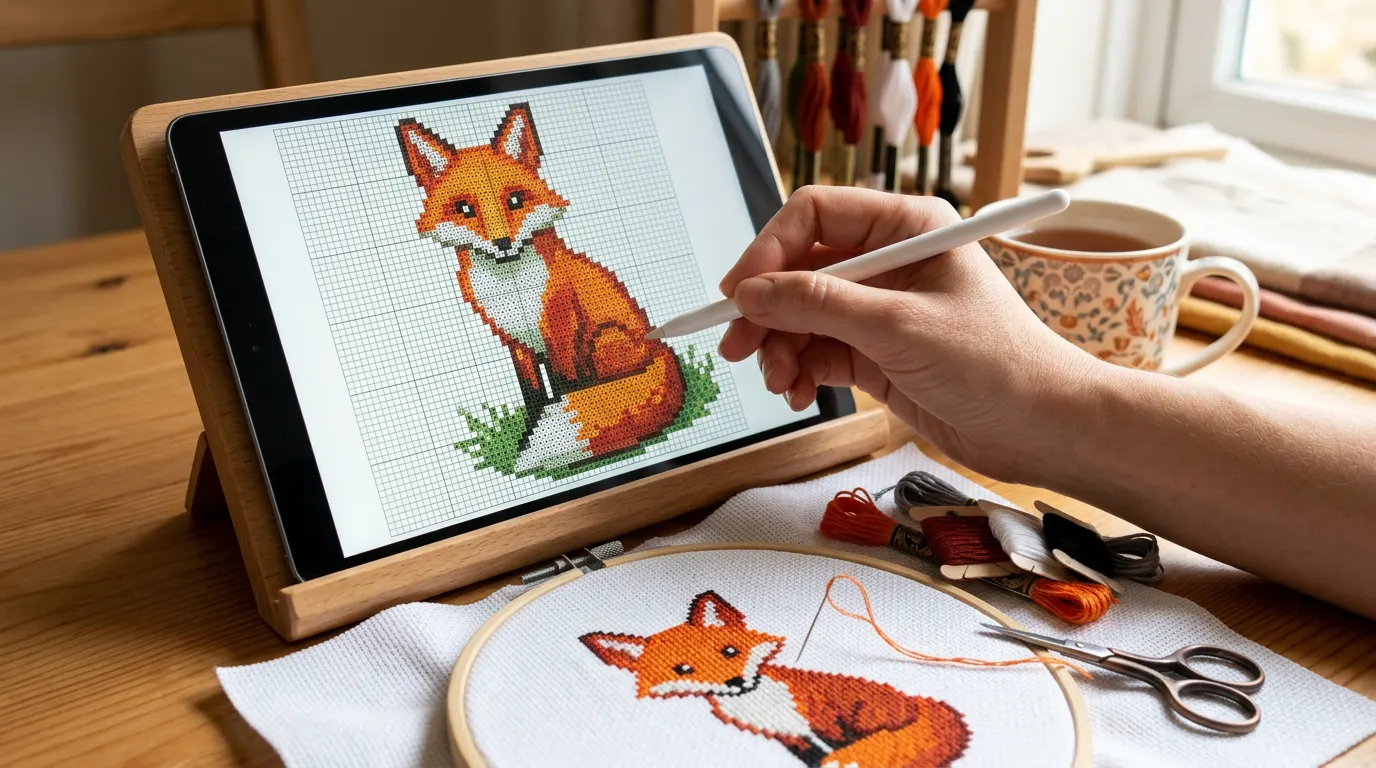
Чтобы вышивать крестиком по схеме на iPad, сохраните PDF-схему в приложение «Файлы», откройте её в приложении для отслеживания схем, например в Crosstela (бесплатно), и отмечайте стежки пальцем или Apple Pencil по ходу работы. Включите «Рисовать только Apple Pencil», чтобы Pencil отмечал, а пальцы двигали схему, и поставьте iPad рядом с пяльцами.
На этой странице
На iPad ваша схема достаточно крупная, чтобы разглядеть символы, планшет достаточно лёгкий, чтобы подпереть его рядом с пяльцами, а готовые стежки вы отмечаете без маркера. Вот вся настройка — от купленного PDF до первого отмеченного ряда.
Что понадобится
- iPad с iPadOS 18 или новее для Crosstela. Подойдёт любой размер; на большом экране видно больше схемы сразу.
- Ваша схема: PDF от дизайнера или файл из программы для создания схем, например
.oxs,.xsdили.pat. - Приложение для отслеживания схем. В этом руководстве используется бесплатная Crosstela. О других читайте в статье лучшие приложения для вышивки крестиком.
- По желанию: Apple Pencil и подставка, которая держит iPad вертикально рядом с вами.
1. Положите схему в «Файлы»
Большинство схем приходит в виде ссылки для скачивания или вложения в письме.
- Коснитесь загрузки или вложения, затем «Поделиться» и выберите Сохранить в «Файлы».
- Выберите iCloud Drive, если хотите, чтобы файл был и на других ваших устройствах, или На iPad.
- Заведите папку для схем, чтобы через год легко найти нужную.
Многие магазины присылают .zip с PDF и иногда другими файлами. Распаковывать его заранее не нужно: Crosstela открывает архивы zip и RAR и спрашивает, какую схему открыть, если их несколько.
2. Откройте её в приложении
Есть три способа:
- Из «Файлов»: в Crosstela в галерее коснитесь +, затем Выбрать файл… и коснитесь своей схемы.
- Из «Почты», Safari или «Файлов»: откройте файл, коснитесь «Поделиться» и выберите Crosstela. Схема, отправленная по AirDrop с вашего Mac или iPhone, открывается так же.
- Перетаскиванием: расположите «Файлы» и Crosstela на экране рядом и перетащите файл в галерею. Можно перетаскивать сразу несколько.
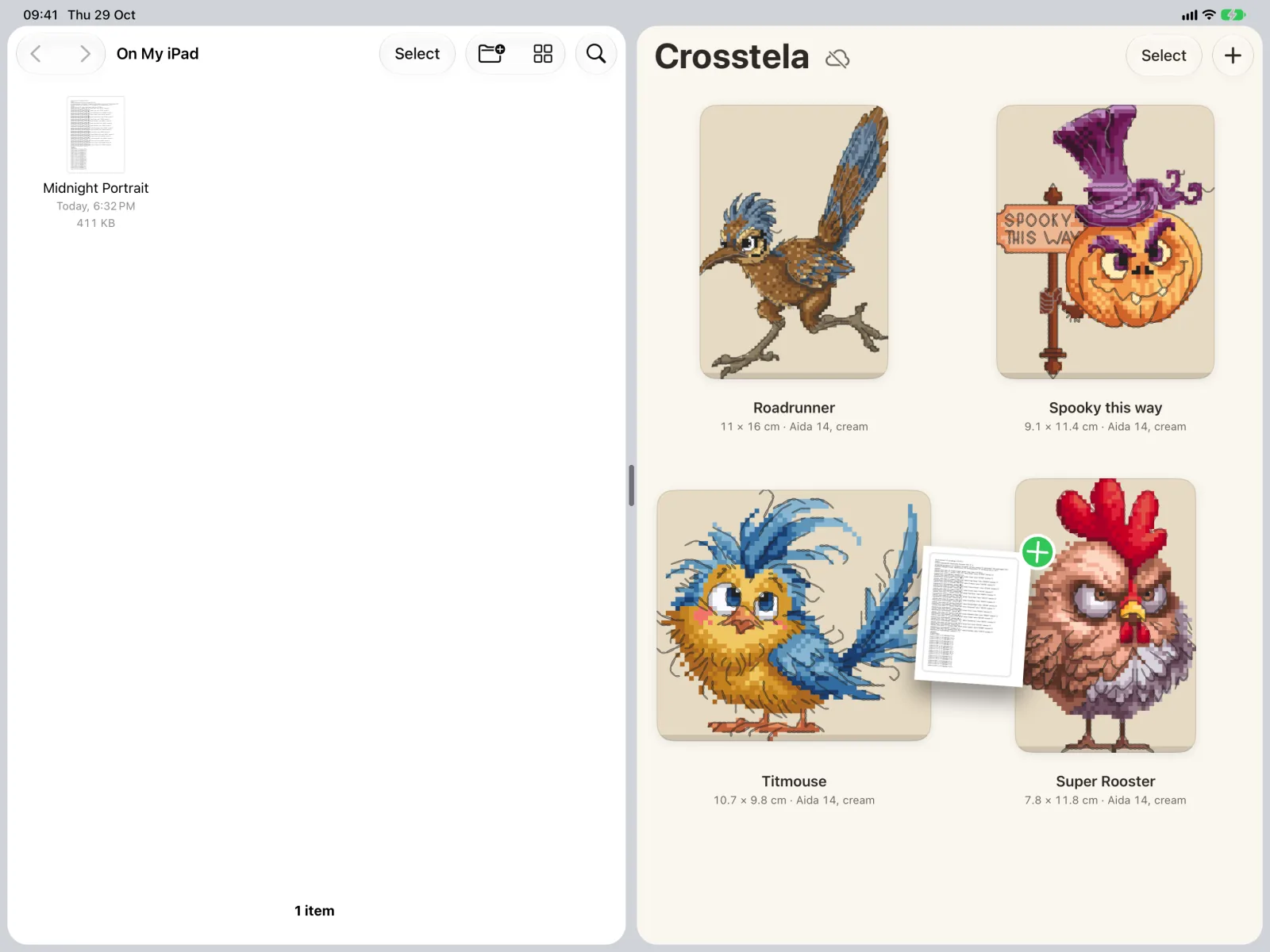
На карточке написано Импорт, пока схема читается. Crosstela хранит собственную копию, поэтому файл в «Файлах» остаётся нетронутым.
Если файл не открывается, карточка объяснит почему. Скан или фото бумажной схемы не читается; PDF под паролем запрашивает пароль, который вам прислал дизайнер. Подробнее: если файл не открывается.
3. Познакомьтесь с экраном схемы
Схема занимает середину; инструменты расположены по краям, чтобы рисунок оставался на виду. Разведите два пальца, чтобы приблизить, пока символы не станут легко читаться.
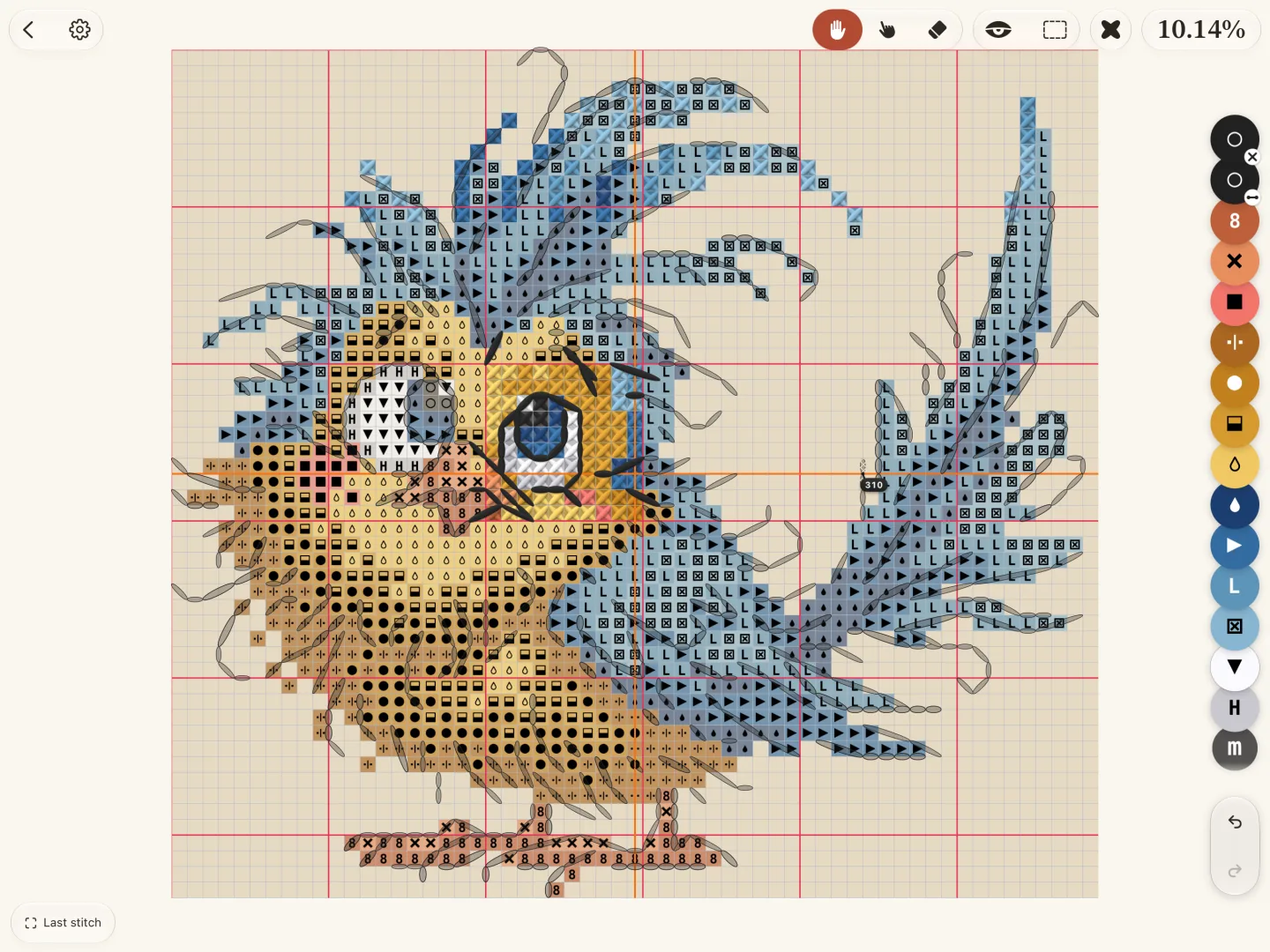
iPad можно поворачивать в любую сторону: в портретной ориентации видно больше рядов высокой схемы, в альбомной — больше столбцов широкой.
4. Настройте Apple Pencil
С Pencil удобно, чтобы отмечал Pencil, а пальцы двигали схему: тогда лежащая на экране рука никогда не отметит клетку по ошибке.
- Откройте на iPad Настройки › Apple Pencil.
- Включите Рисовать только Apple Pencil.
- В Crosstela выберите Отметить. Касание или штрих Pencil отмечает клетки; пальцы прокручивают и масштабируют схему.
Двойное касание или сжатие Pencil делает то, что вы выбрали на той же странице настроек: если оно переключает на ластик, то переключается между Отметить и ластиком; если на предыдущий инструмент — возвращается к Просмотр. Без Pencil так же хорошо отмечает палец. Подробнее: вышивайте с Apple Pencil.
5. Отмечайте по ходу вышивки
- Коснитесь Отметить, затем каждой вышитой клетки или проведите по ряду.
- Каждая клетка ждёт в лаймовой рамке. Коснитесь 👍, чтобы превратить их в вышитые крестики, или ✕, чтобы отказаться.
- Ошиблись? Коснитесь двумя пальцами, чтобы отменить, тремя — чтобы повторить.
Шаг с 👍 означает, что случайное касание никогда не засчитается как вышитое. Чтобы увидеть, как далеко вы продвинулись, коснитесь процентов вверху. Подробнее: отмечайте стежки.
6. Находите своё место каждый вечер
- Один цвет за раз: коснитесь цвета на боковой панели, и остальные бледнеют; капсула показывает, сколько стежков этого цвета осталось.
- Рабочая область: выделите рамкой часть, которую вышиваете, и всё снаружи затемняется.
- Последний стежок: одна кнопка возвращает вас к последней отмеченной клетке.
- Парковка: отметьте отверстие, где ждёт нитка, и позже найдёте все припаркованные нитки.
Подробнее о каждом — в статьях как не потерять место на схеме вышивки крестиком и метод парковки.
7. Устройте iPad у своего кресла
- Поставьте его вертикально. Подставка или чехол, который держит iPad под углом, оставляют обе руки свободными, а экран — на уровне глаз.
- Экран не гаснет. Пока схема открыта, Crosstela не даёт iPad уснуть. Если хотите, чтобы он засыпал как обычно, выключите Не выключать экран в разделе Инструменты › Экран панели «Схема».
- Доверяйте номеру, а не цвету на экране. Night Shift, True Tone и яркость экрана меняют вид цвета. Подбирайте мулине по номеру в ключе.
- Освещайте пяльцы, а не iPad. Лампа дневного света над вышивкой показывает настоящие оттенки; iPad светится сам.
8. Продолжайте на iPhone и Mac
Ваши схемы и отметки идут через ваш собственный iCloud. Войдите с той же учётной записью Apple на iPhone или на Mac с чипом Apple silicon, откройте Crosstela — и схема уже там, с отмеченными сегодня рядами. Ничего включать не нужно. Подробнее: продолжайте на другом устройстве.
Ваш следующий шаг
Откройте схему, по которой вышиваете сейчас. Если её пока нет, возьмите бесплатную схему «Клубника»: 1 401 стежок в 8 цветах. Коснитесь Отметить, вышейте десять клеток и отметьте их. Если не уверены, подойдёт ли вам iPad, в статье схема на бумаге или в приложении сказано, кому лучше остаться на бумаге.
Частые вопросы
Можно ли отмечать схему вышивки крестиком Apple Pencil?
Да. В Crosstela касание или штрих Pencil отмечает клетки. Включите Рисовать только Apple Pencil в настройках iPad, чтобы пальцы двигали схему и никогда не отмечали случайно.
Нужен ли Apple Pencil, чтобы вышивать по схеме с iPad?
Нет. Палец отмечает те же клетки; шаг с 👍 означает, что случайное касание не засчитается. Pencil удобнее для мелких клеток и длинных рядов.
Как загрузить PDF-схему на iPad?
Сохраните её из письма или загрузки в приложение «Файлы», затем откройте из приложения-трекера или отправьте в приложение напрямую через «Поделиться». Архив zip из магазина можно загружать как есть.
Какой iPad нужен для Crosstela?
Любой iPad с iPadOS 18 или новее. На большом экране видно больше схемы сразу, но подходит любой размер.
Можно ли увидеть ту же схему на iPhone?
Да. С той же учётной записью Apple ваши схемы и отметки через iCloud попадают на iPhone и на Mac с чипом Apple silicon.