
РуководствоПервые шаги
Экран схемы с первого взгляда
Всё вокруг схемы, кнопка за кнопкой: на iPad и на iPhone.
На этой странице
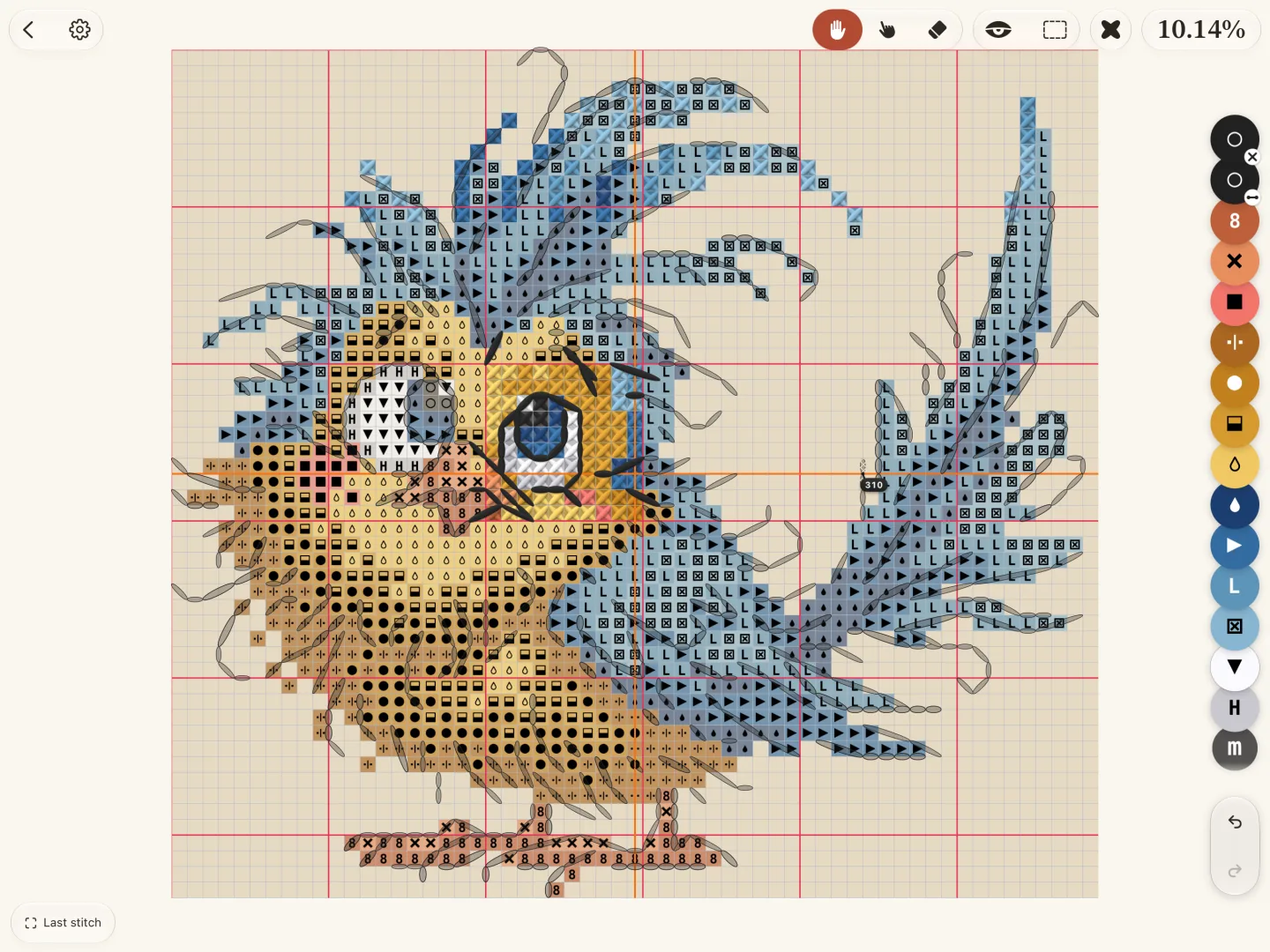
Схема занимает середину экрана. Инструменты, цвета и прогресс расположены по краям, поэтому схема всегда перед глазами. Коснитесь номера, чтобы прочитать, что делает эта кнопка.
На iPad
На iPhone
Панель короче: назад, панель «Схема», глаз, Отметить, Ластик и Палитра. Прогресс показан маленькой плашкой внизу.
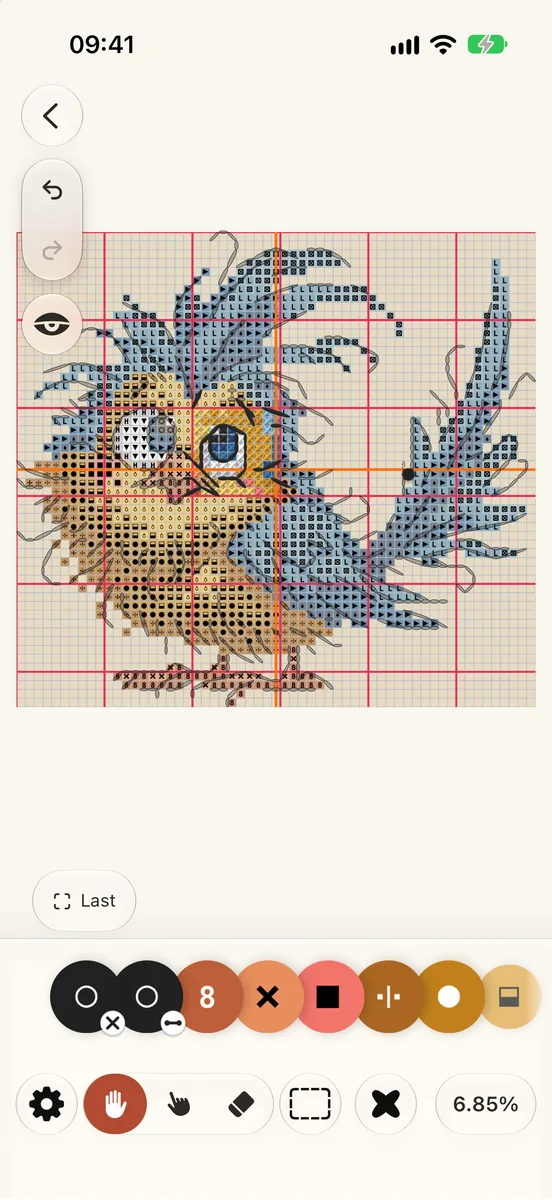
Сначала ряд цветов выключен. Чтобы закрепить его, откройте Палитру и коснитесь значка закрепления. Отдельной кнопки у рабочей области на iPhone нет: ищите её в Схема › Вид или коснитесь клетки и удерживайте.
Панель «Схема»
Коснитесь шестерёнки вверху, чтобы открыть панель Схема. В ней четыре вкладки:
- Вид: стиль схемы, размер символов, цвета прогресса, цвет канвы и список жестов.
- Инструменты: линии сетки, линейки, полоса для чтения, как работает отметка и какие кнопки стоят внизу.
- Поделиться: изображение вашей работы или сама схема в виде файла.
- О схеме: что известно об этой схеме и откуда она.
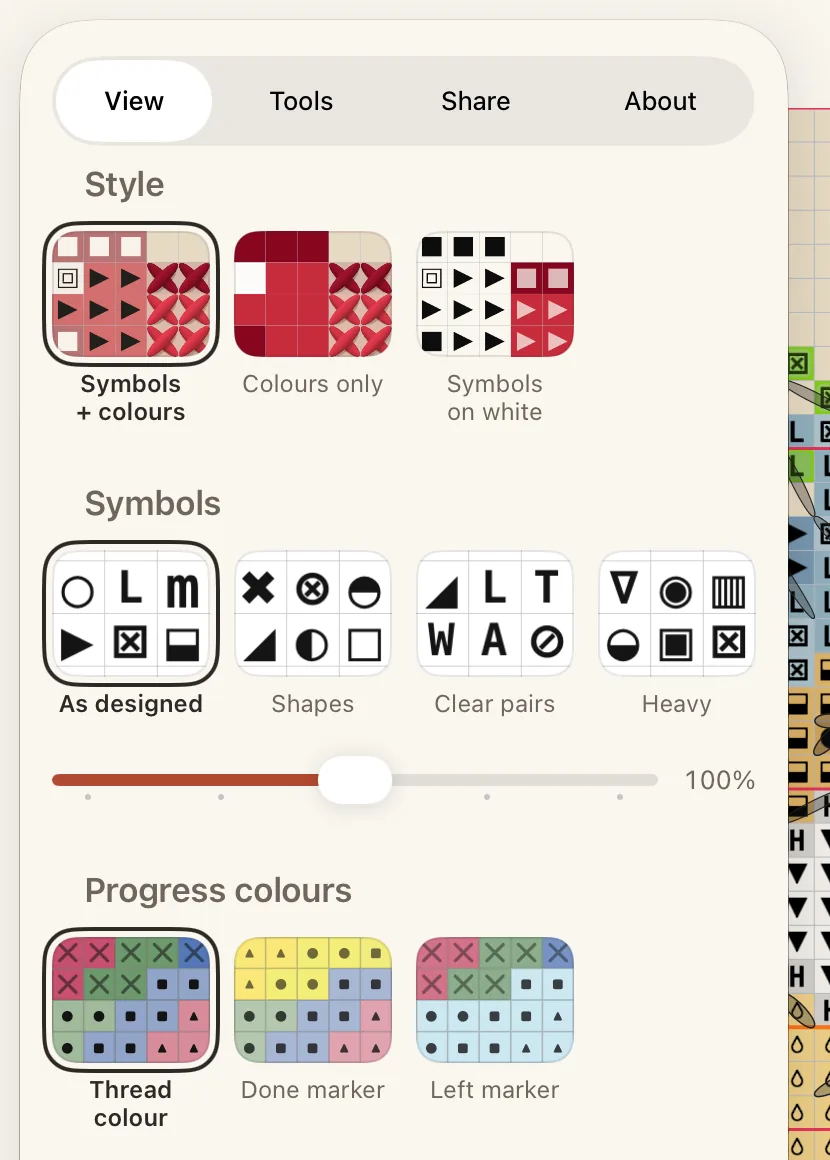
- 1Вид
- 2Инструменты
- 3Поделиться
- 4О схеме