
РуководствоЦвета и линии
Работайте в одной области
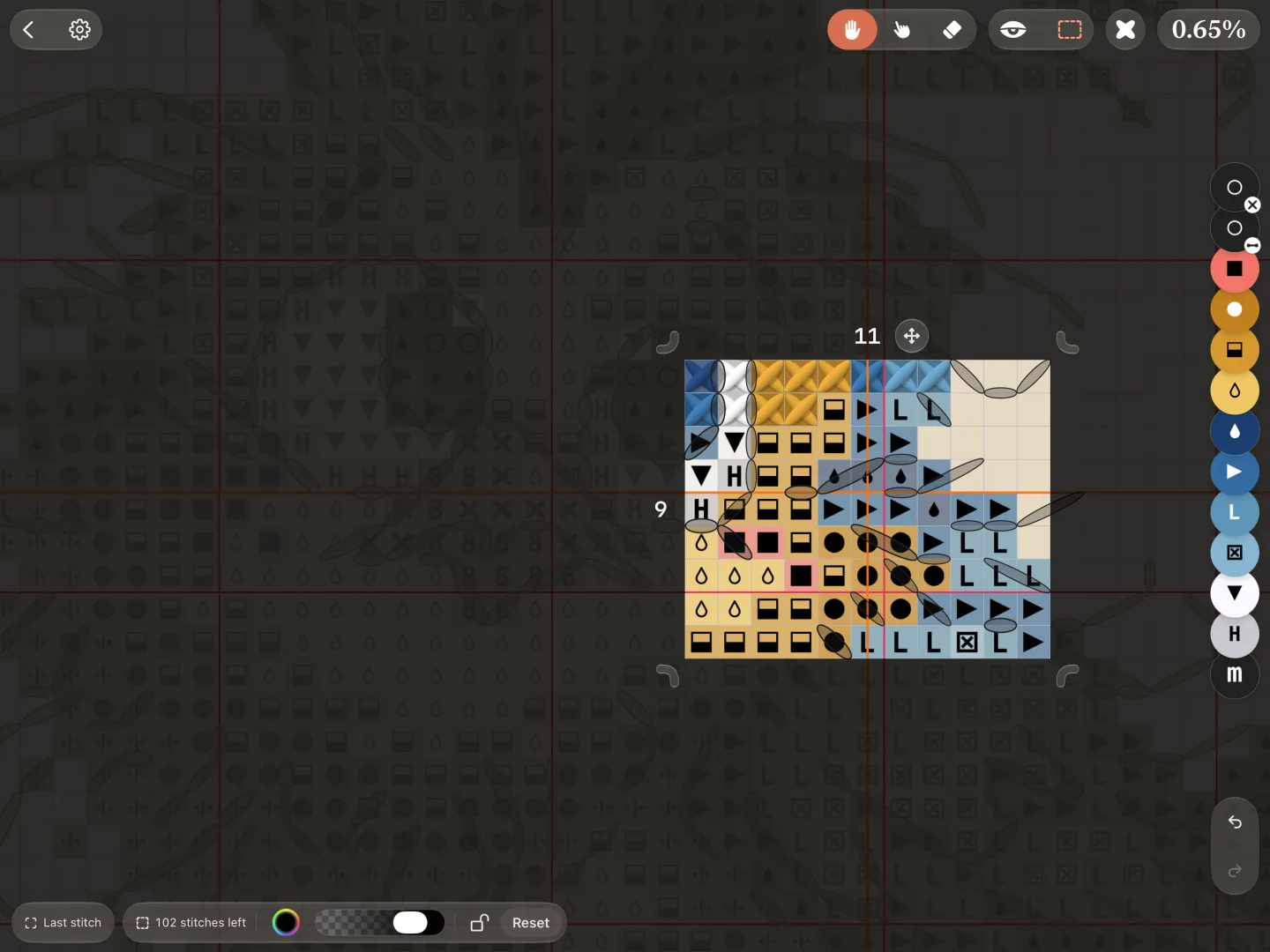
Обведите рамкой часть, которую вышиваете: всё снаружи темнеет и не принимает отметок.
У каждой схемы одна рабочая область. Внутри неё вы вышиваете как обычно; снаружи схема темнеет, а касание ничего не отмечает.
- Коснитесь кнопки рабочей области вверху.
- Посреди экрана появится область 10×10 — или та, что была раньше, — и схема переместится к ней.
- Вышивайте внутри неё.
- Коснитесь кнопки ещё раз, чтобы скрыть область. Crosstela запомнит её форму на следующий раз.
Измените размер и место
- Потяните ручку стороны, чтобы сдвинуть эту сторону, или ручку угла, чтобы сдвинуть угол. Если потянуть угол внутрь, он срезается ступенями.
- Потяните ручку с четырьмя стрелками , чтобы передвинуть всю область.
- Коснитесь числа у стороны, чтобы ввести её длину.
Обведите свою или возьмите раздел
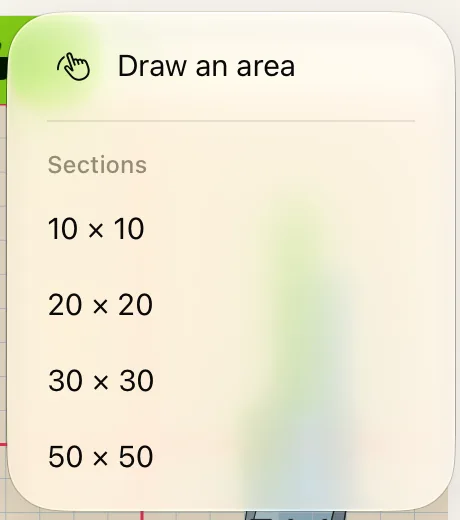
Коснитесь кнопки рабочей области и удерживайте:
- Обвести область, затем проведите по нужным клеткам. Если просто коснуться, получится блок 10×10.
- В списке Разделы выберите 10×10, 20×20, 30×30 или 50×50. ‹ и › в капсуле ведут от одного раздела к следующему.
Есть и другой способ: коснитесь клетки, удерживайте и коснитесь Работать здесь. См. Удерживайте клетку.
Капсула внизу
- Осталось N стежков показывает, сколько осталось вышить внутри области. Коснитесь, чтобы вернуться к области; её край мигнёт.
- Цвет снаружи и ползунок затемнения задают вид всего, что вне области. Когда в строке тесно, оба прячутся за кнопкой Снаружи.
- Замок прячет ручки, чтобы область случайно не сдвинулась.
- Сбросить ставит новую область 10×10 посреди экрана.