
ОбучениеВышивайте по схеме
Вышивка по PDF-схеме на iPhone, iPad и Mac
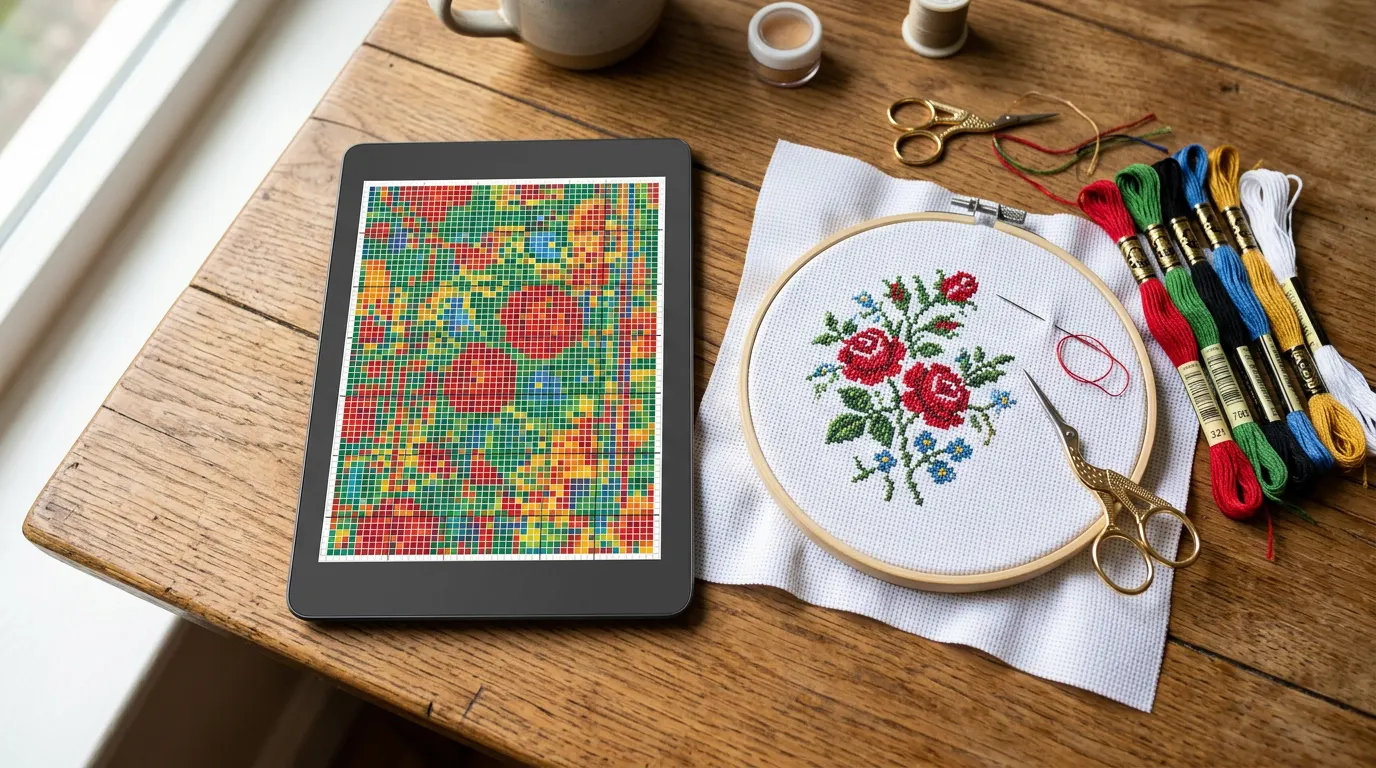
Crosstela — бесплатное приложение для вышивки по схемам на iPhone, iPad и Mac: откройте PDF-схему, которую прислал дизайнер, и касайтесь клеток или проводите по ним, чтобы отметить вышитое. Оно читает PDF, сохранённые программами для создания схем (не сканы), показывает по одному цвету, находит ваш последний стежок и синхронизирует отметки через ваш собственный iCloud.
На этой странице
Что делает приложение для отслеживания схем
Печатная схема работает, но многого от вас требует. Вы распечатываете страницы, склеиваете их и закрашиваете маркером каждую вышитую клетку. Маркер скрывает символ под собой, неверный штрих не отменить, а когда страница почти вся жёлтая, трудно понять, какие клетки остались.
Приложение для отслеживания схем хранит схему на экране и ведёт учёт за вас.
| На бумаге | В приложении |
|---|---|
| Маркер поверх символа | Символ уступает место вышитому крестику цвета нитки |
| Ошибка остаётся на странице | Сотрите отметку или отмените касанием двумя пальцами |
| Поиск одного цвета среди сорока | Коснитесь цвета — остальная схема отступает |
| «На чем я остановилась?» | Одна кнопка возвращает к последнему стежку |
| Подсчёт оставшегося вручную | Вышитое и оставшееся считаются за вас |
| Схема лежит в одной папке | Та же схема и те же отметки на телефоне и планшете |
У бумаги тоже есть своё место, и некоторые вышивальщицы все равно держат распечатку в сумке с работой. Приложение просто снимает с вас бухгалтерию. Подробнее, в том числе о том, кому лучше остаться на бумаге, — в статье схема на бумаге или в приложении.
Какие PDF подходят
Большинство схем, продающихся онлайн, — это PDF, сохранённые прямо из программы для создания схем. Именно их приложение и может читать: символы, сетка и ключ символов — это настоящий текст и линии внутри файла, поэтому Crosstela понимает, какая нитка относится к каждой клетке.
Скан или фото бумажной схемы — другое дело. Это картинка символов, а не сами символы, и Crosstela её не читает. Откройте такой файл, и на карточке появится Похоже, это скан или фото схемы с кнопкой Отправить нам.
Как понять это до того, как открыть файл:
- Сильно приблизьте PDF. Если символы и линии остаются чёткими, скорее всего, файл создала программа; если они рассыпаются на размытые квадраты, это скан.
- Попробуйте выделить номер нитки в ключе. Если он выделяется как текст, это хороший знак.
- Схема из старого журнала или буклета набора — обычно скан.
Некоторые магазины защищают PDF паролем; тогда Crosstela запросит пароль, который вам прислал дизайнер. PDF может занимать до 400 страниц. Если магазин предлагает и собственный файл программы, например .oxs, .xsd или .pat, берите и его: в нём точные нитки и стежки. Подробнее: если файл не открывается.
Откройте PDF
- В галерее коснитесь +, затем Выбрать файл… и выберите PDF в «Файлах». Или в «Почте», «Сообщениях» или браузере коснитесь «Поделиться» и выберите Crosstela.
- Пока схема читается, на карточке написано Импорт. Когда импорт закончится, схема откроется.
- Crosstela хранит собственную копию. Ваш исходный PDF остаётся там, где был.
AirDrop и перетаскивание на iPad описаны в статье как добавить файл схемы.
Отмечайте вышитое
- Коснитесь Отметить. Касание отмечает одну клетку, а один палец, проведённый по клеткам, отмечает каждую клетку на своём пути — это удобно для участка одного цвета вдоль ряда.
- Клетки ждут в лаймовой рамке. Коснитесь 👍, чтобы отметить их, или ✕, чтобы отказаться, — так случайное касание никогда не засчитается.
- Ошиблись? Касание двумя пальцами отменяет, тремя — повторяет, а ластик снимает отметку.
На iPad с Apple Pencil включите Рисовать только Apple Pencil в настройках iPad: Pencil отмечает, а пальцы двигают схему. Полукресты и четвертинки, бэкстич, французские узелки и бисер тоже отмечаются и считаются.
Подробнее: отмечайте стежки, подтверждайте отметки значком 👍, вышивайте с Apple Pencil, полукресты, узелки и бисер.
Вышивайте по одному цвету
Коснитесь цвета на боковой панели цветов рядом со схемой. Его стежки сохраняют цвет, все остальные цвета бледнеют, уходя к ткани, а капсула показывает, сколько стежков этого цвета осталось. Коснитесь ▶, чтобы перелететь от одного участка этого цвета к следующему. Коснитесь цвета ещё раз, чтобы увидеть всю схему.
На iPhone ряд цветов сначала выключен: откройте Палитру и коснитесь значка закрепления. Подробнее: вышивайте по одному цвету.
Продолжайте с того места, где остановились
Схема открывается там, где вы её оставили. Если вы ушли далеко, коснитесь Последний стежок, и схема перелетит к последним отмеченным стежкам.
Чтобы удерживать свой ряд, в Crosstela есть линейки по краям, полоса для чтения, закрывающая ряды дальше вашего, и рабочая область, которая затемняет всё за пределами части, которую вы вышиваете. В статье как не потерять место эти способы сравниваются с бумажными. Если вы вышиваете методом парковки, можно припарковать нитку в её отверстии; читайте метод парковки.
Прогресс на каждом устройстве
Коснитесь процентов вверху схемы, чтобы увидеть, сколько стежков вышито из скольких, что вы вышили сегодня, ваш темп и прогноз, когда вы можете закончить. Начали работу до того, как появилось приложение? Часть уже вышита раньше позволяет отметить прежнюю работу, чтобы она засчитывалась. Подробнее: посмотрите свой прогресс.
Войдите с той же учётной записью Apple с включённым iCloud на iPhone и iPad, и ваши схемы и отметки появятся на каждом сами. Каждая отметка сначала сохраняется на устройстве, поэтому Crosstela работает без интернета. Подробнее: продолжайте на другом устройстве.
Другие файлы, которые она открывает
PDF — не единственный путь. Crosstela открывает также .oxs, Pattern Maker .xsd, PC Stitch .pat, WinStitch и MacStitch .chart, Cross Stitch Saga .saga (вместе с прогрессом, если Saga положила его в экспорт), Cross Stitch Paradise .dize, Cross Stitch Professional .xsp, FlossCross .fcjson, чёткие картинки схем и архивы zip или RAR с любым из этих файлов.
Переходите из другого приложения? Читайте откройте файлы из Saga, Markup R-XP, Pattern Maker и других. Полный список — в статье файлы, которые открывает Crosstela. Чтобы сделать новую схему из собственного фото, читайте схема из фото.
Бесплатно, ничего покупать не нужно
Crosstela бесплатна. Здесь нет покупок, подписки, рекламы и аккаунта, который нужно создавать. Она работает на iPhone и iPad с iOS 18 или новее и на Mac с чипом Apple silicon как приложение для iPad из App Store. Ваши схемы и отметки остаются на вашем устройстве и в вашем собственном iCloud.
Частые вопросы
Можно ли отмечать стежки на PDF-схеме на iPad?
Да. Откройте PDF в Crosstela, коснитесь «Отметить» и касайтесь клеток, которые вышили, или проводите по ним, затем коснитесь 👍 для подтверждения. С Apple Pencil отмечать может Pencil, пока пальцы двигают схему.
Читает ли Crosstela отсканированную схему?
Нет. Crosstela читает PDF, сохранённые программой для создания схем, с настоящими символами и ключом символов. Скан или фото бумажной схемы отклоняется с коротким объяснением, и вы можете отправить файл нам.
Бесплатна ли Crosstela?
Да. Встроенных покупок, подписки и рекламы нет, и аккаунт не нужен.
Работает ли она на Mac?
Да, на Mac с чипом Apple silicon. Приложение для iPad устанавливается из App Store и синхронизируется с вашими iPhone и iPad через iCloud.
Перейдёт ли мой прогресс на другие устройства?
Да, через ваш собственный iCloud. Войдите с той же учётной записью Apple на каждом устройстве; внутри приложения ничего включать не нужно.