
ОбучениеВышивайте по схеме
Схема на бумаге или в приложении: честное сравнение для тех, кто вышивает крестиком
Бумаге не нужна батарея, на ней можно карандашом отметить что угодно и где угодно, и ей не надо учиться, поэтому многие так и не переходят, а для маленькой схемы причин нет. Приложение оправдывает себя в нескольких конкретных вещах: помнит ваше место, когда схема сдвигается, подсвечивает по одному цвету, считает за вас, увеличивает для усталых глаз и бережёт ваши отметки. Скан или фото бумажной схемы оно прочитать не может, поэтому такие схемы остаются на бумаге.
На этой странице
Если вы вышиваете по бумаге и вас всё устраивает, приложение вам не нужно. Бумага — хороший способ вышивать, по ней вышивают не одно поколение. Эта статья для тех, кто подозревает, что приложение может помочь, но не хочет учиться новому ради небольшой выгоды. Она рассказывает, что хорошо у бумаги, что на самом деле меняется за вечер с приложением, о чём стоит беспокоиться и кому лучше оставить карандаш.
Что хорошо у бумаги
- Ей не нужна батарея, и в ней нет экрана. Бумажная схема работает в поезде и при отключении света.
- Писать на ней можно где угодно: галочку, заметку на полях, «здесь два сложения», кружок вокруг цвета, который вы всё время путаете.
- Учиться нечему. Пользоваться карандашом вы уже умеете.
- Схема, разложенная на столе, показывает весь рисунок в читаемом размере. На телефоне вы меняете размер на обзор.
- Листок из набора или схема из старого журнала — уже бумага, и бумагой останется (подробнее ниже).
Что меняется за вечер с приложением
Приложение не заставит вас вышивать быстрее. Оно снимает бухгалтерию вокруг вышивания: искать своё место и считать, что осталось. Каждый пункт ниже — то, что делает Crosstela, со страницей Руководства, которая это показывает.
Схема сдвигается, а ваше место остаётся
На бумаге ваше место — это палец, точка карандашом или магнитная полоска. Отложите работу на неделю или дайте схеме соскользнуть с подлокотника дивана — и начинаете с того, чтобы выяснить, где остановились. В приложении схема открывается там, где вы её оставили. Если вы ушли в сторону, Последний стежок возвращает к последней отмеченной клетке и подсвечивает её. Отмеченная клетка превращается в вышитый крестик, поэтому край готовой области хорошо виден. Подробнее: найдите своё место.
Один цвет подсвечен, путать нечего
К концу дня кружок и закрашенная точка могут выглядеть одинаково, а маркер делает хуже, потому что закрашивает символ, который отмечает. В приложении коснитесь цвета на боковой панели рядом со схемой. Его стежки сохраняют цвет, все остальные цвета бледнеют в сторону канвы, а капсула показывает, сколько стежков этого цвета осталось. Подробнее: вышивайте по одному цвету.
Счёт, который вы больше не ведёте
Капсула считает, сколько осталось от цвета. Панель прогресса показывает, сколько стежков готово из скольких и что вы вышили сегодня. Линейки нумеруют ряды и столбцы по краям, а Счётчики ставят маленькое число рядом с каждой цепочкой выбранного цвета: сколько стежков идут подряд. Вышивка крестиком по-прежнему счётная: вы по-прежнему сопоставляете клетки с отверстиями канвы. Уходит только подсчёт палочками. Подробнее: смотрите свой прогресс.
Большая схема в кармане
Схема, которая печатается на многих листах и склеивается, превращается в один файл. Сведите два пальца и отпустите — и вся схема помещается на экране; разведите два пальца, чтобы читать клетки. На телефоне вы видите за раз меньше, чем на iPad, но схема идёт туда же, куда телефон. Подробнее: жесты.
Усталые глаза
Напечатанный символ такой, каким его сделал принтер, и копир может его увеличить, но за счёт ещё нескольких листов для склейки. На экране вы увеличиваете, пока символы не станут легко читаться. Неотмеченная клетка показывает символ на бледном фоне цвета своей нитки, так что у вас две подсказки, а не одна. Подробнее: отмечайте стежки.
Несколько схем, одна сумка
Если у вас идёт несколько работ сразу, их схемы лежат на полке одного телефона или iPad, а не в папках. Подробнее: наведите порядок на полке.
Если бумага намокнет
Схема, отмеченная карандашом, существует в одном экземпляре. Каждая отметка в приложении сохраняется на устройстве в тот же момент, а при включённом iCloud уходит ещё и в ваш личный iCloud и дальше на другие ваши устройства. Телефон тоже может упасть в раковину, поэтому вторая копия важна. Подробнее: продолжайте на другом устройстве.
Отметки пальцем или Apple Pencil
Коснитесь клетки или проведите пальцем вдоль ряда. По умолчанию отметка ждёт в лаймовой рамке, пока вы не коснётесь 👍, так что случайное касание никогда не засчитывается, а касание двумя пальцами отменяет. На iPad с Apple Pencil включите в Настройках iPad Рисовать только Apple Pencil: Pencil отмечает, а пальцы двигают схему, так что лежащая на экране рука ничего не отметит. Подробнее: вышивайте с Apple Pencil.
О чём стоит беспокоиться
«Я не дружу с техникой»
Порядок первого вечера короткий. Коснитесь +, затем Выбрать файл… и выберите PDF. Коснитесь Отметить, коснитесь вышитых клеток, затем 👍. В новой Crosstela на полке уже лежат четыре рисунка, так что можно потренироваться, прежде чем открывать свою схему. Отметили лишнее? Касание двумя пальцами отменяет. Если что-то не получается, напишите нам. Подробнее: добро пожаловать в Crosstela.
«Экран будет мешать»
Это ещё один предмет рядом с пяльцами. iPad на подставке оставляет обе руки свободными, а экран схемы держит свои инструменты по краям; касание пятью пальцами их скрывает. Пока схема открыта, Crosstela не даёт устройству заснуть, и это можно выключить в Инструменты › Экран. Одно настоящее отличие: экран показывает цвета по-своему, а Night Shift и True Tone меняют их ещё сильнее, поэтому подбирайте мулине по номеру в ключе, а не по экрану. Подробнее: вышивка крестиком на iPad.
«А что с батареей?»
Она расходует батарею, а экран, который не гаснет, расходует больше, чем тот, что засыпает. Часов назвать не можем, потому что они зависят от устройства. Если подставка стоит рядом с розеткой, держите устройство на зарядке, пока вышиваете. Севшая батарея не стоит вам работы: каждая отметка сохраняется в тот же момент, а Crosstela не нужен интернет.
«Мои схемы уже на бумаге»
Скажем прямо: Crosstela не читает скан или фото бумажной схемы. Если открыть такую, на карточке будет Похоже, это скан или фото схемы. Ей нужен PDF или файл схемы от дизайнера. Большинство схем, которые продаются в интернете, — это PDF, сохранённые прямо из программы для создания схем, так что у недавно купленной схемы он, скорее всего, есть: спросите в магазине или у дизайнера. У схемы из старого журнала или из листка в наборе обычно нет никакого файла. Продолжайте вышивать их по бумаге — это нормально. Несколько других приложений принимают фото бумажной схемы, и сравнение приложений для вышивки крестиком говорит, какие. Подробнее: если файл не открывается.
«Нужно ли платить или регистрироваться?»
Нет. Crosstela бесплатна, без рекламы, без аккаунта, без подписки и без покупок. Она работает на iPhone и iPad с iOS или iPadOS 18 и новее и на Mac с чипом Apple. Версии для Android нет.
Кому лучше остаться на бумаге
Оставайтесь на бумаге, если:
- ваши схемы есть только на бумаге, а у дизайнера нет PDF;
- в доме нет ни iPhone, ни iPad, ни Mac с чипом Apple;
- схема достаточно маленькая, чтобы закончить её за несколько вечеров, не теряя места, потому что бумага делает всё то, что сделало бы приложение;
- вам нравится стол без экранов. Этого достаточно.
Многие используют оба способа: приложение для долгой работы, распечатка в сумке. Crosstela делает печатный PDF любой открытой схемы; подробнее: распечатайте схему.
Попробуйте за пять минут, ничего не меняя
Оставьте бумажную схему там, где она лежит, и попробуйте приложение на маленькой бесплатной схеме.
- Установите Crosstela, бесплатно, на iPhone или iPad.
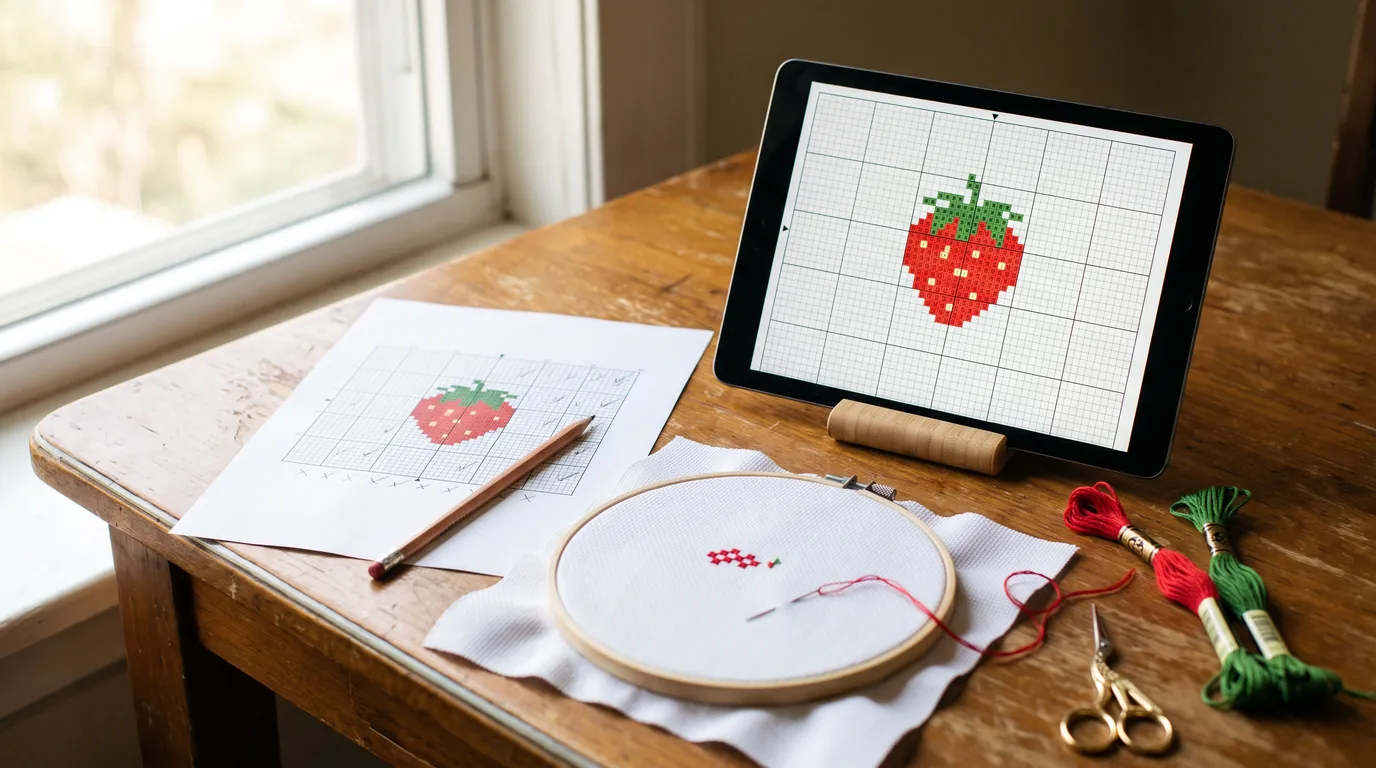
- На том же устройстве откройте схему «Клубника»: бесплатная схема для начинающих, 1 401 стежок в 8 цветах, только полные крестики. Коснитесь её PDF, коснитесь «Поделиться» и выберите Crosstela. На карточке появится Импорт, и схема откроется. Подробнее: добавьте файл схемы.
- Коснитесь Отметить, коснитесь нескольких клеток, затем 👍. Сведите пальцы, чтобы увидеть всю схему, затем коснитесь цвета на боковой панели.
- Вернитесь на полку и откройте схему снова. Она откроется там, где вы остановились.
Для честной проверки распечатайте тот же PDF для стола и вышейте первый цвет по бумаге, а следующий — в приложении. Посмотрите, к чему потянетесь. Если к бумаге, вы потеряли пять минут и ничего больше.
Частые вопросы
Что лучше для вышивки крестиком: бумажная схема или приложение?
Ни то ни другое не лучше для всех. Бумаге не нужны ни батарея, ни обучение, и её хватает для маленькой схемы, которую вы закончите за несколько вечеров. Приложение больше всего помогает на длинных и пёстрых схемах, где поиск места, вышивание по одному цвету и подсчёт экономят больше всего сил.
Как отмечать схему вышивки крестиком без маркера?
Отмечайте клетки карандашом на рабочей копии, чтобы их можно было стереть, если вы распороли стежок, или подведите под свой ряд линейку или полоску картона и закройте сделанное. В приложении касание отмечает клетку, а вышитый крестик заменяет символ. Подробнее: как не потерять место на схеме вышивки крестиком.
Можно ли использовать в Crosstela фото моей бумажной схемы?
Нет. Crosstela читает PDF и файлы схем, созданные программой. Чёткое изображение схемы, сохранённое программой для создания схем, может открыться, а фото или скан бумажной схемы не читается, и карточка об этом говорит. Попросите PDF у дизайнера или оставьте эту схему на бумаге.
Нужно ли платить или создавать аккаунт, чтобы пользоваться Crosstela?
Нет. Она бесплатна, без рекламы, без подписки и без аккаунта. Ваши схемы и отметки остаются на вашем устройстве и уходят в ваш личный iCloud, если iCloud включён.