
LærApps og enheder
Korssting på iPad: en komplet guide til opsætningen
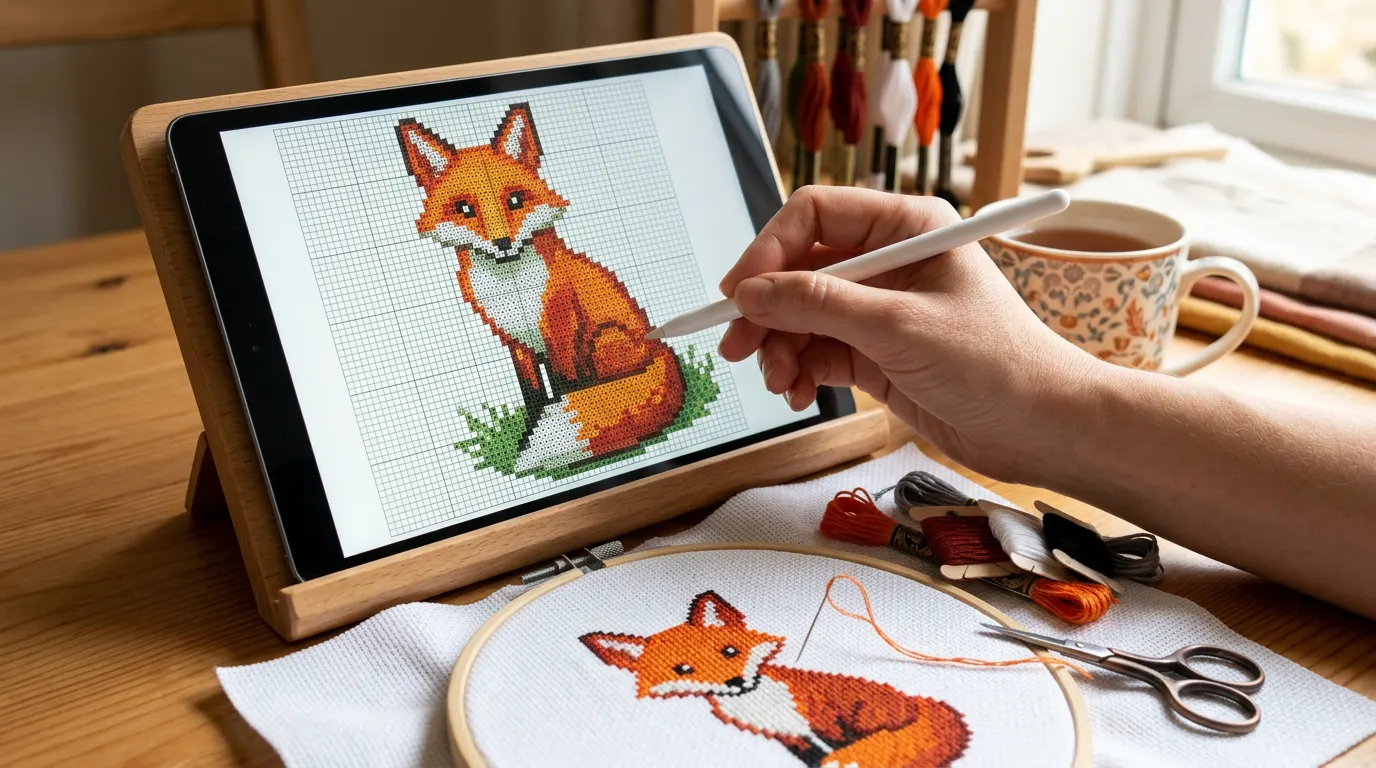
Hvis du vil sy korssting efter en iPad, så gem dit PDF-mønster i appen Filer, åbn det i en mønstertracker som Crosstela (gratis), og markér sting med en finger eller Apple Pencil, mens du syr. Slå Tegn kun med Apple Pencil til, så Pencil markerer, og dine fingre flytter diagrammet, og stil iPad'en ved siden af din ramme.
På denne side
På en iPad er dit diagram stort nok til, at du kan læse symbolerne, tabletten er let nok til at støtte op ved siden af din ramme, og du markerer færdige sting uden overstregningspen. Her er hele opsætningen, fra den PDF, du har købt, til din første markerede række.
Det skal du bruge
- En iPad med iPadOS 18 eller nyere til Crosstela. Alle størrelser virker. En større skærm viser mere af diagrammet ad gangen.
- Dit mønster: en PDF fra designeren eller en fil fra et designprogram som
.oxs,.xsdeller.pat. - En mønstertracker-app. Denne guide bruger Crosstela, som er gratis. Se de bedste korsstings-apps for andre.
- Valgfrit: en Apple Pencil og et stativ, der holder iPad'en oprejst ved siden af dig.
1. Læg mønsteret i Filer
De fleste mønstre kommer som et downloadlink eller en vedhæftet fil i en e-mail.
- Tryk på downloaden eller den vedhæftede fil, tryk så på Del, og vælg Arkivér i Filer.
- Vælg iCloud Drive, hvis du vil have filen på dine andre enheder også, eller På min iPad.
- Lav en mappe til dine mønstre, så du kan finde et diagram igen om et år.
Mange butikker sender en .zip, der indeholder PDF'en og nogle gange andre filer. Du behøver ikke pakke den ud først: Crosstela åbner zip- og RAR-arkiver og spørger, hvilket mønster du vil åbne, hvis der er flere.
2. Åbn det i appen
Der er tre måder:
- Fra Filer: På hylden i Crosstela trykker du på +, derefter på Choose a file…, og så på dit mønster.
- Fra Mail, Safari eller Filer: Åbn filen, tryk på Del, og vælg Crosstela. Et mønster, der er sendt med AirDrop fra din Mac eller iPhone, åbner på samme måde.
- Ved at trække: Sæt Filer og Crosstela side om side på skærmen, og træk filen hen på hylden. Du kan trække flere ad gangen.
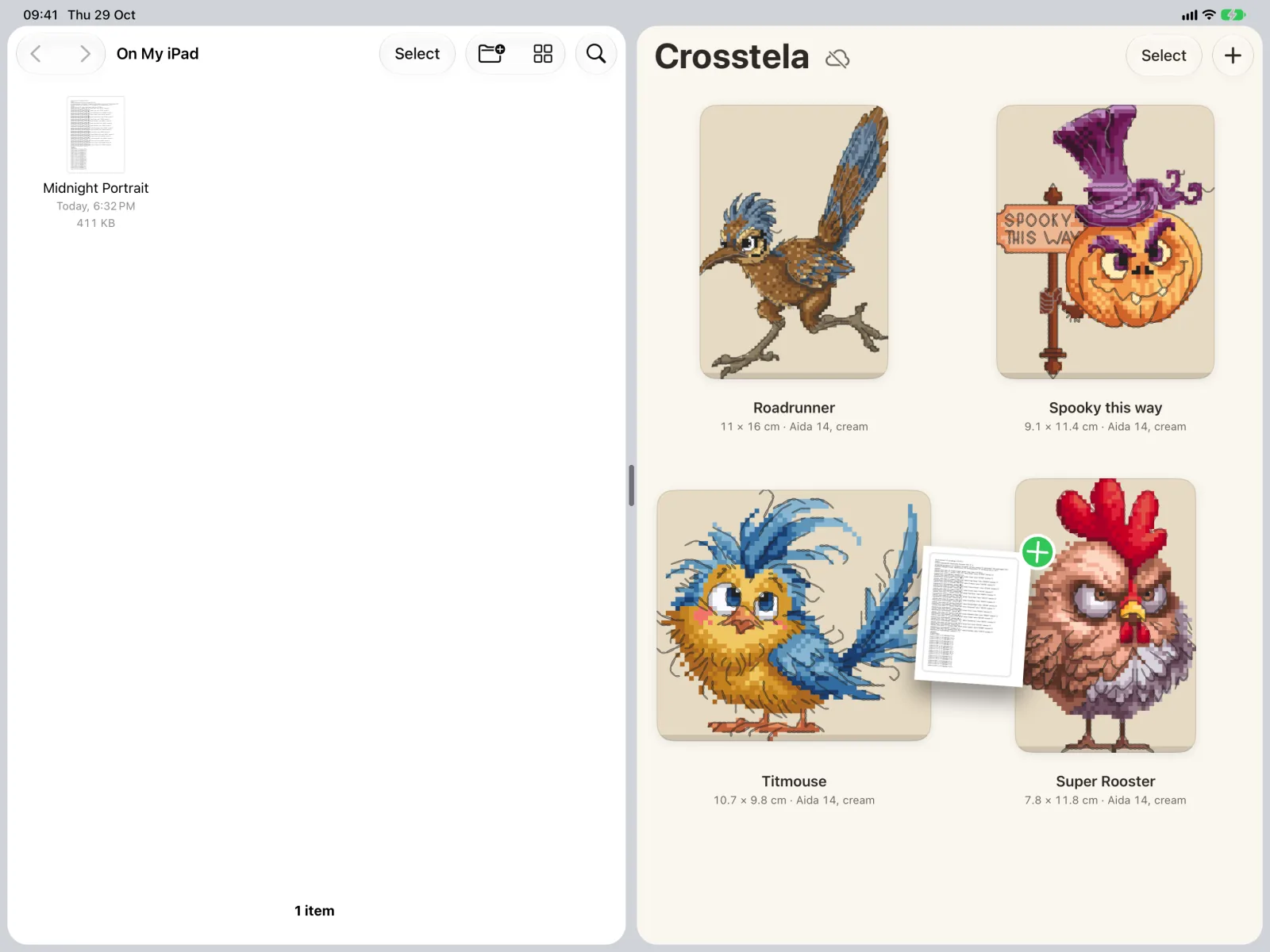
Et kort viser Importing, mens mønsteret læses. Crosstela beholder sin egen kopi, så filen i Filer bliver urørt.
Hvis en fil ikke åbner, siger kortet hvorfor. En scanning eller et foto af et papirdiagram bliver ikke læst, og en låst PDF beder om den adgangskode, designeren har sendt dig. Se Når en fil ikke vil åbne.
3. Lær diagramskærmen at kende
Diagrammet fylder midten, og værktøjerne sidder rundt langs kanterne, så mønsteret bliver i billedet. Spred to fingre for at zoome ind, til symbolerne er lette at læse.
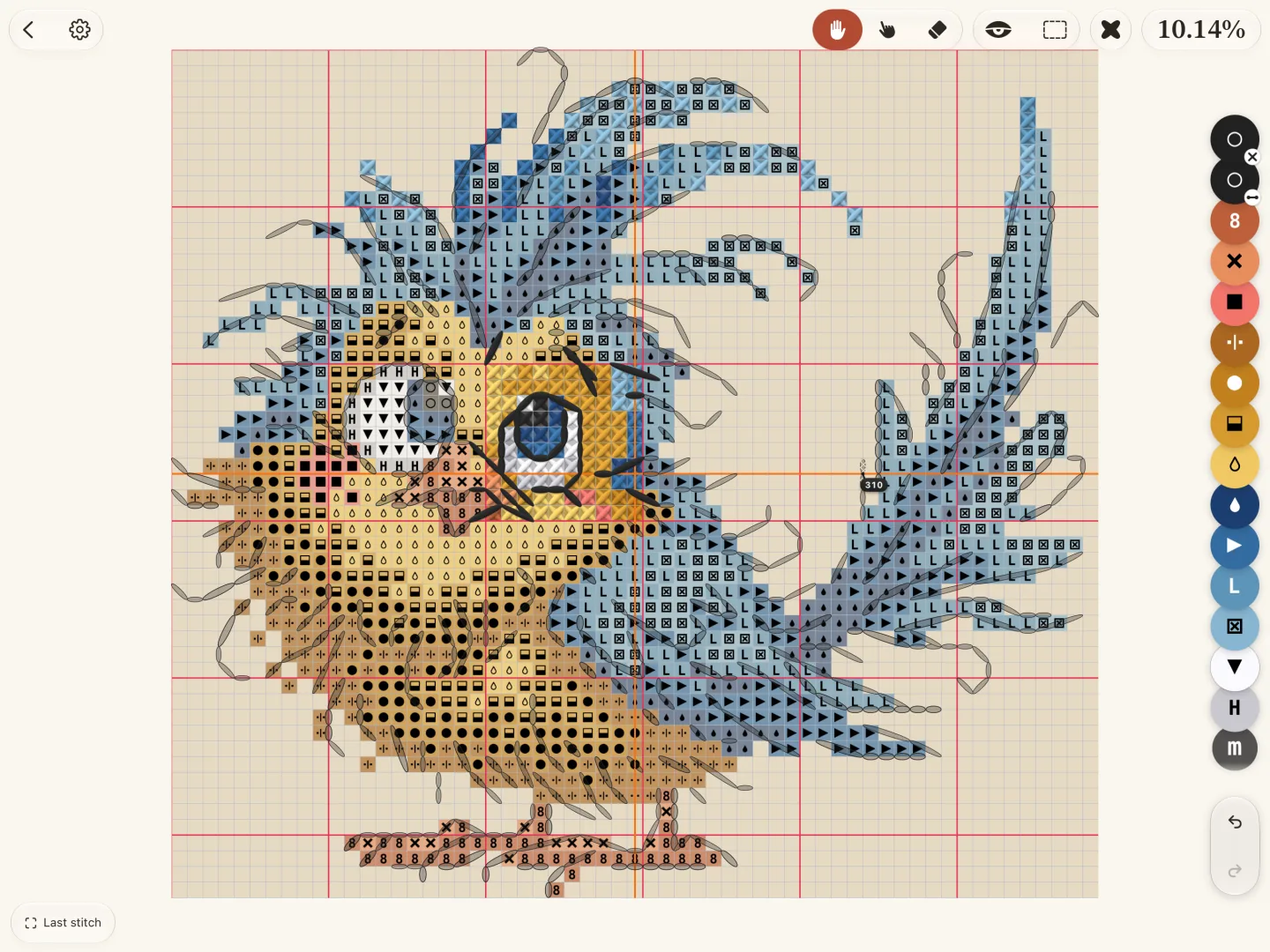
iPad'en kan vendes begge veje: Stående viser flere rækker af et højt diagram, liggende flere kolonner af et bredt.
4. Gør Apple Pencil klar
Med en Pencil kan det betale sig at lade Pencil markere og dine fingre flytte diagrammet, så en hvilende hånd aldrig kommer til at markere en tern ved en fejl.
- Åbn Indstillinger › Apple Pencil på din iPad.
- Slå Tegn kun med Apple Pencil til.
- Vælg Mark i Crosstela. Et tryk eller et strøg med Pencil markerer terner, og dine fingre panorerer og zoomer.
Et dobbelttryk eller en klem på Pencil gør det, du har valgt på samme side i Indstillinger: Hvis det skifter til viskelæderet, skifter det mellem Mark og viskelæderet. Hvis det skifter til det forrige værktøj, går det tilbage til Look. Uden Pencil markerer en finger lige så godt. Se Sy med Apple Pencil.
5. Markér, mens du syr
- Tryk på Mark, og tryk så på hver tern, du har syet, eller stryg langs en række.
- Hver tern venter i en limegrøn ramme. Tryk på 👍 for at gøre dem til syede kors, eller på ✕ for at droppe dem.
- Kom du til at gøre en fejl? Tryk med to fingre for at fortryde og med tre for at gentage.
Trinnet med 👍 betyder, at en vildfaren berøring aldrig tæller som syet. Tryk på procenttallet øverst for at se, hvor langt du er nået. Se Markér sting.
6. Find dit sted hver aften
- Én farve ad gangen: Tryk på en farve i farvebjælken, så toner de andre ud, og en kapsel viser, hvor mange af dens sting der er tilbage.
- Arbejdsområde: Afgræns den del, du syr på, så bliver alt udenfor mørkere.
- Last stitch: Én knap fører dig tilbage til den sidste tern, du markerede.
- Parkering: Markér det hul, hvor en tråd venter, og find alle parkerede tråde igen senere.
Du kan læse mere om hver af dem i Hold styr på, hvor du er i et korsstingsdiagram og Parkeringsmetoden.
7. Gør iPad'en klar ved din stol
- Stil den op. Et stativ eller et cover, der støtter iPad'en på skrå, holder begge hænder frie og skærmen i øjenhøjde.
- Skærmen forbliver tændt. Mens et diagram er åbent, forhindrer Crosstela, at iPad'en går i dvale. Hvis du vil have, at den går i dvale som normalt, kan du slå Keep screen awake fra under Tools › Screen i panelet Pattern.
- Stol på nummeret, ikke på skærmens farve. Night Shift, True Tone og skærmens lysstyrke ændrer alle, hvordan en farve ser ud. Find garn efter dets nummer i farvelisten.
- Lys op på rammen, ikke på iPad'en. En dagslyslampe over dit broderi viser de sande nuancer. iPad'en lyser selv.
8. Fortsæt på iPhone og Mac
Dine mønstre og dine markeringer går via din egen iCloud. Log ind med den samme Apple-konto på din iPhone eller på en Mac med Apple silicon, åbn Crosstela, og diagrammet er der med dagens rækker markeret. Der er intet at slå til. Se Fortsæt på en anden enhed.
Dit næste skridt
Åbn det mønster, du syr på nu. Hvis du ikke har noget endnu, så tag det gratis jordbærdiagram: 1.401 sting i 8 farver. Tryk på Mark, sy ti terner, og markér dem. Hvis du ikke er sikker på, at en iPad passer til dig, kan du læse papirdiagram eller app, som siger, hvem der bør blive ved papiret.
Spørgsmål, folk stiller
Kan jeg bruge Apple Pencil til at markere et korsstingsmønster?
Ja. I Crosstela markerer et tryk eller et strøg med Pencil terner. Slå Tegn kun med Apple Pencil til i iPad'ens Indstillinger, så dine fingre flytter diagrammet og aldrig markerer ved et uheld.
Skal jeg have en Apple Pencil for at sy korssting efter en iPad?
Nej. En finger markerer de samme terner. Trinnet med 👍 betyder, at et vildfarent tryk aldrig tæller. En Pencil er mere håndterlig til små terner og lange rækker.
Hvordan får jeg et PDF-mønster over på min iPad?
Gem det fra e-mailen eller downloaden i appen Filer, og åbn det så fra tracker-appen, eller del det direkte til appen. En zip fra en butik kan gå ind, som den er.
Hvilken iPad skal jeg bruge til Crosstela?
Enhver iPad, der kører iPadOS 18 eller nyere. En større skærm viser mere af diagrammet ad gangen, men alle størrelser virker.
Kan jeg se det samme mønster på min iPhone?
Ja. Med den samme Apple-konto går dine mønstre og markeringer via iCloud til din iPhone og til en Mac med Apple silicon.