
HåndbogDel og synkronisér
Fortsæt på en anden enhed
Dine mønstre og dine fremskridt går gennem din egen iCloud til din iPhone, iPad og Mac.
På denne side
- Log ind med den samme Apple-konto på hver enhed, med iCloud slået til.
- Installér Crosstela på hver enhed.
- Åbn Crosstela. Dine mønstre dukker op på hylden af sig selv.
Der er ikke noget at slå til inde i appen. Crosstela synkroniserer, når iCloud er slået til for den under Indstillinger › dit navn › iCloud.
Dit arbejde gemmes først på enheden
Hver markering gemmes på den enhed, du holder i hånden, i det øjeblik, du laver den. Så går den til iCloud og videre til dine andre enheder. Uden internet bliver Crosstela ved med at virke; ændringer sendes op af sig selv, så snart du er online igen.
Ikonet ved siden af navnet
På hylden fortæller et lille ikon ved siden af Crosstela, hvordan synkroniseringen går. Intet ikon betyder, at alt er gemt.
| Ikon | Hvad det betyder |
|---|---|
| En snurrende indikator (efter få sekunder) | Dit arbejde er i sikkerhed her og er stadig på vej til iCloud. |
| Overstreget sky | Dit arbejde er i sikkerhed på denne enhed. Det synkroniseres ikke til iCloud lige nu. |
| Sky med ! | Dit arbejde er i sikkerhed her, og iCloud har brug for dig. |
| Sky med en pil ned | Der er kommet ændringer fra din anden enhed. |
| Enhed med ! | Nogle af dine ændringer kunne ikke gemmes. |
| Trekant med ! | Crosstela kunne ikke åbne din hylde. |
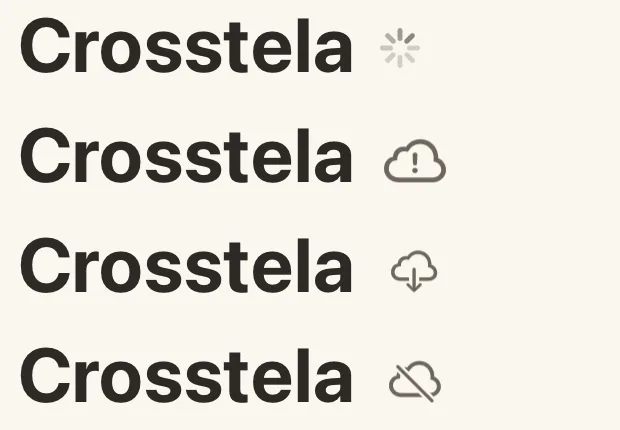
- 1Er stadig på vej til iCloud
- 2iCloud har brug for dig
- 3Der er kommet ændringer
- 4Synkroniserer ikke lige nu
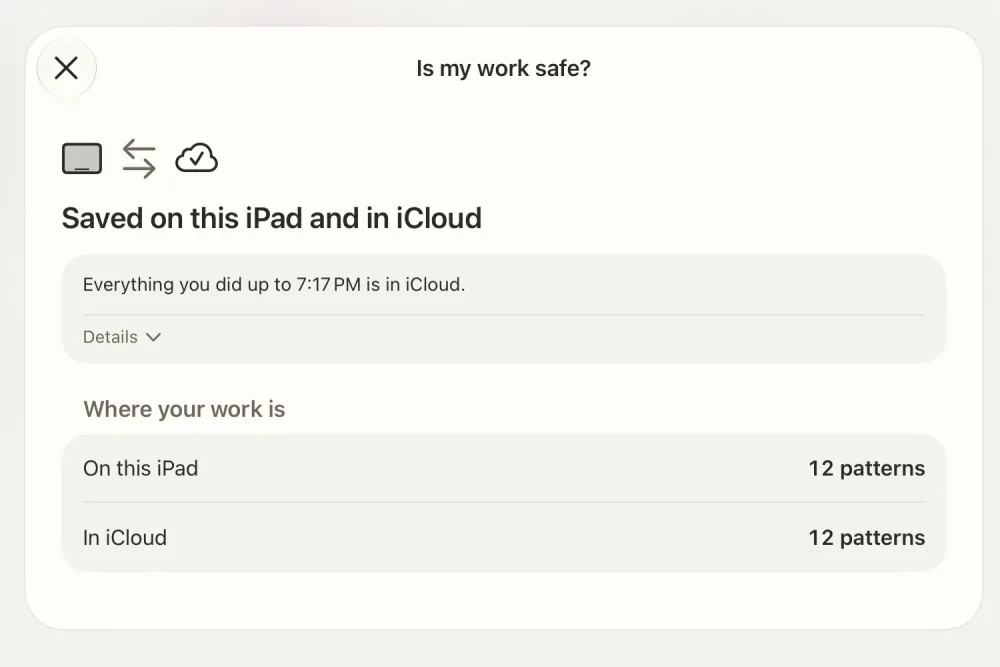
Tryk på ikonet for at åbne Is my work safe?. Den siger, hvad der skete, hvad det betyder for dit arbejde, og det ene, du skal gøre, hvis der er noget.
Det samme mønster ændret på to enheder
Hvis du har syet på ét mønster på to enheder på én gang, mens de ikke kunne synkronisere, beholder Crosstela begge versioner. Is my work safe? nævner mønsteret; åbn det, og vælg, hvilken version du vil sy videre på.