
HåndbogFarver og linjer
Arbejd i ét område
Ram den del ind, du syr på; alt uden for den bliver mørkt og tager ingen markeringer.
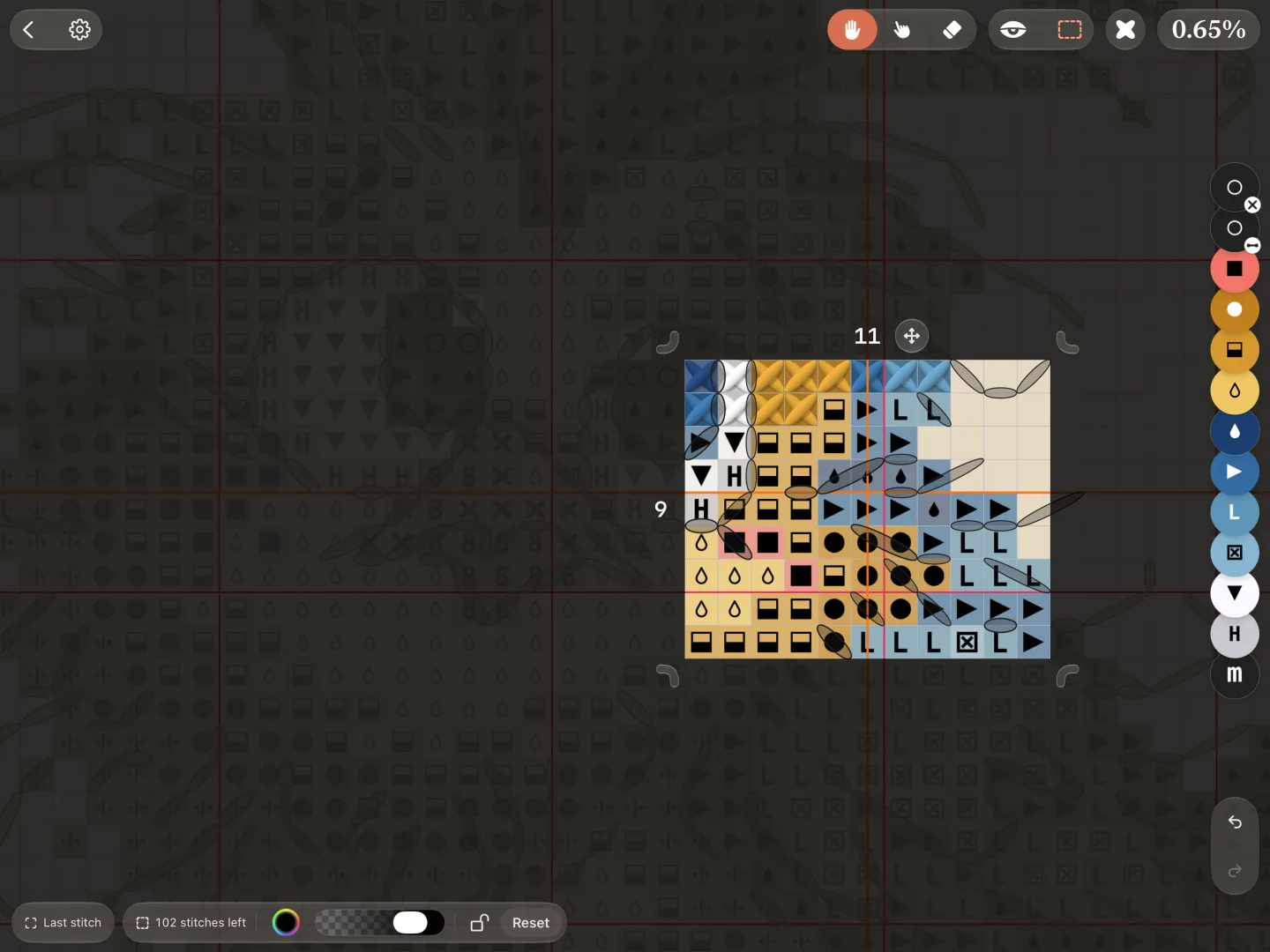
Hvert diagram har ét arbejdsområde. Inde i det syr du som sædvanligt; udenfor bliver diagrammet mørkt, og et tryk markerer ingenting.
- Tryk på knappen til arbejdsområdet øverst.
- Et 10×10-område dukker op midt på skærmen, eller det, du havde før, og diagrammet drejer hen til det.
- Sy inde i det.
- Tryk på knappen igen for at skjule området. Crosstela husker dets form til næste gang.
Ændr dets størrelse og placering
- Træk i en sides håndtag for at flytte den side, eller i et hjørnes håndtag for at flytte et hjørne. Træk et hjørne indad for at klippe det af i trin.
- Træk i håndtaget med fire pile for at flytte hele området.
- Tryk på et tal ved siden af en side for at skrive dens længde.
Tegn dit eget, eller tag en sektion
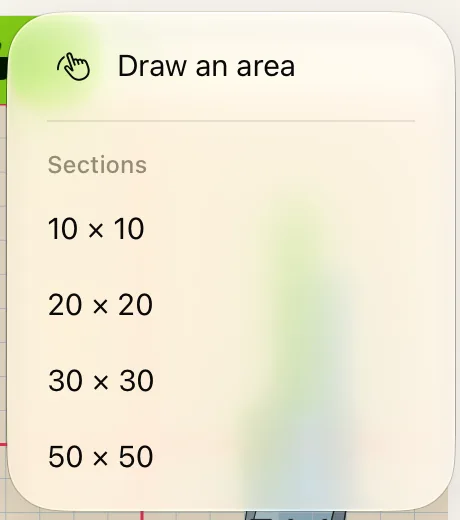
Tryk og hold på knappen til arbejdsområdet:
- Draw an area, og træk så hen over de terner, du vil have. Et tryk giver i stedet en 10×10-blok.
- Vælg 10×10, 20×20, 30×30 eller 50×50 under Sections. ‹ og › i kapslen går fra en sektion til den næste.
Du kan også trykke og holde på en tern og trykke på Work here: se Tryk og hold på en tern.
Kapslen nederst
- N stitches left tæller det, der mangler inde i området. Tryk på den for at flyve tilbage til området; dets kant blinker.
- Outside colour og mørkhedsskyderen bestemmer, hvordan ydersiden ser ud. Hvor rækken er smal, sidder begge bag Outside.
- Låsen skjuler håndtagene, så området ikke kan flytte sig ved en fejl.
- Reset sætter et nyt 10×10-område midt på skærmen.