
LærFølg dit diagram
Følg dit PDF-mønster til korssting på iPhone, iPad og Mac
Crosstela er en gratis mønstertracker til korssting til iPhone, iPad og Mac: Åbn det PDF-diagram, din designer har sendt, og tryk eller træk hen over de terner, du har syet, for at markere dem. Den læser PDF'er, som designprogrammer har gemt (ikke scanninger), viser én farve ad gangen, finder dit sidste sting og holder dine markeringer synkroniseret via din egen iCloud.
På denne side
Hvad en mønstertracker gør
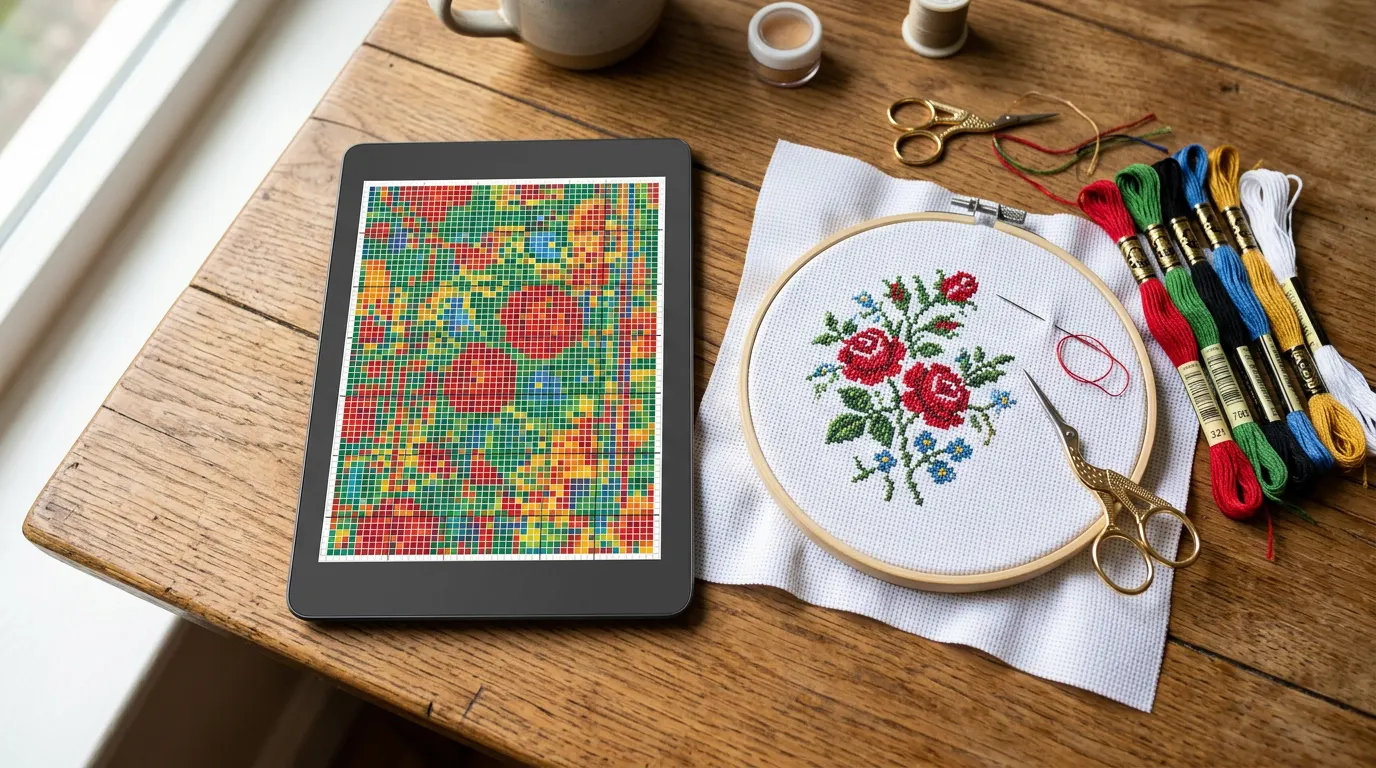
Et trykt diagram fungerer, men det kræver meget af dig. Du printer siderne, taper dem sammen og farver hver tern, du syr, med en overstregningspen. Overstregningspennen skjuler symbolet under sig, et forkert strøg kan ikke fortrydes, og når en side mest er gul, er det svært at se, hvilke terner der er tilbage.
En mønstertracker har diagrammet på en skærm og fører regnskabet for dig.
| På papir | I en tracker-app |
|---|---|
| Overstregningspen over symbolet | Symbolet viger for et syet kryds i garnets farve |
| En fejl bliver på siden | Visk markeringen ud, eller fortryd med et tryk med to fingre |
| Jagten på én farve blandt fyrre | Tryk på farven, så træder resten af diagrammet i baggrunden |
| »Hvor var jeg?« | Én knap flyver tilbage til dit sidste sting |
| At tælle det tilbageværende i hånden | Syet og tilbage, talt for dig |
| Diagrammet ligger i én mappe | Det samme diagram og de samme markeringer på din telefon og tablet |
Papir har stadig sin plads, og nogle har alligevel et print i projekttasken. En tracker tager bare regnskabet af dine hænder. Den længere version, med hvem der bør blive ved papiret, finder du i papirdiagram eller app.
Hvilke PDF'er der virker
De fleste mønstre, der sælges online, er PDF'er gemt direkte fra et designprogram. Dem kan en tracker læse: Symbolerne, gitteret og farvelisten er rigtig tekst og linjer inde i filen, så Crosstela kan se, hvilket garn der hører til hver tern.
En scanning eller et foto af et papirdiagram er noget andet. Det er et billede af symboler og ikke selve symbolerne, og Crosstela læser det ikke. Åbn et, og kortet siger This looks like a scan or a photo of a chart med en knap, Send it to us.
Sådan kan du se det, før du åbner en fil:
- Zoom langt ind i PDF'en. Hvis symboler og linjer forbliver skarpe, har et program sandsynligvis lavet den. Hvis de går i stykker til slørede klodser, er det en scanning.
- Prøv at markere et garnnummer i farvelisten. Hvis det kan markeres som tekst, er det et godt tegn.
- Et diagram fra et gammelt blad eller en broderipakkes vejledning er som regel en scanning.
Nogle butikker låser deres PDF'er. Crosstela spørger så efter den adgangskode, designeren sendte dig. En PDF kan løbe op i 400 sider. Hvis butikken også tilbyder designprogrammets egen fil, som .oxs, .xsd eller .pat, så tag den også: Den indeholder de præcise garn og sting. Mere i Når en fil ikke vil åbne.
Åbn din PDF
- På hylden trykker du på + og så på Choose a file…, og du vælger PDF'en i Filer. Eller tryk på Del i Mail, Beskeder eller en browser, og vælg Crosstela.
- Et kort viser Importing, mens diagrammet læses. Når det er færdigt, åbner mønsteret.
- Crosstela beholder sin egen kopi. Din oprindelige PDF bliver, hvor den var.
AirDrop og træk og slip på iPad står i Importér en mønsterfil.
Markér det, du syr
- Tryk på Mark. Et tryk markerer én tern, og trækker du én finger hen over terner, markerer den hver tern, den krydser, og det passer til et stykke i én farve langs en række.
- Ternerne venter i en limegrøn ramme. Tryk på 👍 for at markere dem eller på ✕ for at droppe dem, så en vildfaren berøring aldrig tæller.
- Kom du til at gøre en fejl? Et tryk med to fingre fortryder, et tryk med tre fingre gentager, og viskelæderet tager en markering af.
På iPad med Apple Pencil kan du slå Tegn kun med Apple Pencil til i iPad'ens Indstillinger: Pencil markerer, og dine fingre flytter diagrammet. Halve sting, kvartsting, stikkesting, franske knuder og perler bliver også markeret og talt med.
Detaljer: Markér sting, Bekræft markeringer med 👍, Sy med Apple Pencil, Halve korssting, knuder og perler.
Sy én farve ad gangen
Tryk på en farve i farvebjælken ved siden af diagrammet. Dens sting beholder deres farve, alle andre farver toner ud mod stoffet, og en kapsel viser, hvor mange af dens sting der er tilbage. Tryk på ▶ for at flyve fra ét stykke af den farve til det næste. Tryk på farven igen for at se hele diagrammet.
På iPhone er farverækken slået fra i begyndelsen: Åbn Palette, og tryk på dens nål. Se Sy én farve ad gangen.
Fortsæt, hvor du slap
Et diagram åbner, hvor du slap. Hvis du er gået vild, så tryk på Last stitch, og diagrammet flyver tilbage til de sting, du markerede sidst.
Til at holde din række har Crosstela linealer langs kanterne, en læsestribe, der dækker de rækker, der ligger efter din, og et arbejdsområde, der gør alt udenfor den del, du syr, mørkere. Hold styr på, hvor du er sammenligner dem med papirmetoderne. Hvis du syr med parkeringsmetoden, kan du parkere en tråd i dens hul. Se Parkeringsmetoden.
Fremskridt på hver enhed
Tryk på procenttallet øverst i diagrammet for at se, hvor mange sting der er syet ud af hvor mange, hvad du har syet i dag, dit tempo og en prognose for, hvornår du kan blive færdig. Begyndte du på broderiet, før du havde appen? I’ve stitched some of this before lader dig markere det tidligere arbejde, så det tæller med. Se Se dine fremskridt.
Log ind med den samme Apple-konto med iCloud slået til på din iPhone og din iPad, så kommer dine mønstre og markeringer af sig selv frem på hver af dem. Hver markering bliver gemt på enheden først, så Crosstela bliver ved med at virke uden internet. Se Fortsæt på en anden enhed.
Andre filer, den åbner
PDF er ikke den eneste vej ind. Crosstela åbner også .oxs, Pattern Maker .xsd, PC Stitch .pat, WinStitch og MacStitch .chart, Cross Stitch Saga .saga (med fremskridt, når Saga har lagt dem i eksporten), Cross Stitch Paradise .dize, Cross Stitch Professional .xsp, FlossCross .fcjson, rene diagrambilleder og zip- eller RAR-arkiver med nogen af disse.
Kommer du fra en anden app? Se Åbn dine filer fra Saga, Markup R-XP, Pattern Maker og flere. Hele listen står i Filer, som Crosstela kan åbne. Hvis du vil lave et nyt mønster ud fra et foto af dit eget, kan du læse Foto til mønster.
Gratis, uden noget at købe
Crosstela er gratis. Der er ingen køb, intet abonnement, ingen reklamer og ingen konto at oprette. Den kører på iPhone og iPad med iOS 18 eller nyere og på Mac med Apple silicon som iPad-appen fra App Store. Dine mønstre og markeringer bliver på din enhed og i din egen iCloud.
Spørgsmål, folk stiller
Kan jeg markere sting på et PDF-mønster på min iPad?
Ja. Åbn PDF'en i Crosstela, tryk på Mark, og tryk eller træk hen over de terner, du har syet, og tryk så på 👍 for at bekræfte. Med Apple Pencil kan Pencil markere, mens dine fingre flytter diagrammet.
Læser Crosstela et scannet mønster?
Nej. Crosstela læser PDF'er, som et designprogram har gemt, med rigtige symboler og en farveliste. En scanning eller et foto af et papirdiagram afvises med en kort forklaring, og du kan sende filen til os.
Er Crosstela gratis?
Ja. Der er ingen køb i appen, intet abonnement og ingen reklamer, og du behøver ikke en konto.
Virker den på en Mac?
Ja, på Mac med Apple silicon. iPad-appen installeres fra App Store og synkroniserer med din iPhone og iPad via iCloud.
Flytter mine fremskridt med over på mine andre enheder?
Ja, via din egen iCloud. Log ind med den samme Apple-konto på hver enhed. Der er intet at slå til inde i appen.