
НавчанняПрограми й пристрої
Вишивка хрестиком з iPad: як усе налаштувати
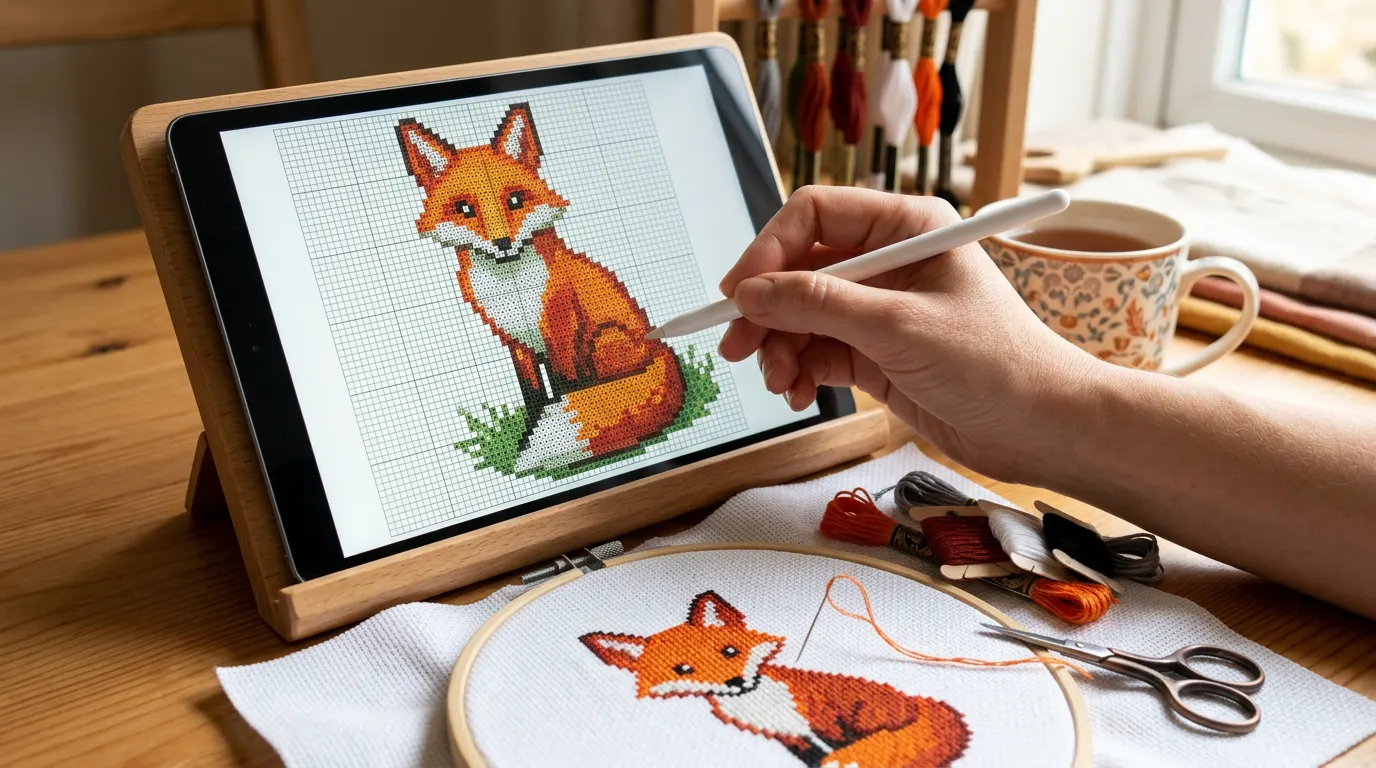
Щоб вишивати за схемою з iPad, збережіть PDF-схему у Файли, відкрийте її в програмі для вишивки, наприклад у безкоштовній Crosstela, і позначайте вишите пальцем або Apple Pencil. Увімкніть «Малювати лише Apple Pencil», щоб Pencil позначав, а пальці рухали схему, і поставте iPad на підставку біля п'ялець.
На цій сторінці
На iPad схема досить велика, щоб читати символи, сам планшет легкий, тож його можна поставити біля п'ялець, а вишите ви позначаєте без маркера. Ось усе налаштування — від купленого PDF до першого позначеного ряду.
Що потрібно
- iPad з iPadOS 18 або новішою — для Crosstela. Підійде будь-який розмір; на більшому екрані видно більшу частину схеми.
- Схема: PDF від дизайнера або файл програми для дизайну, наприклад
.oxs,.xsdчи.pat. - Програма для вишивки за схемою. У цій статті — Crosstela, вона безкоштовна. Про інші — в огляді найкращих програм для вишивки.
- За бажанням: Apple Pencil і підставка, що тримає iPad поруч із вами.
1. Збережіть схему у Файли
Найчастіше схема приходить посиланням на завантаження або вкладенням у листі.
- Торкніться завантаження чи вкладення, потім «Поділитися» і виберіть Зберегти у Файли.
- Виберіть iCloud Drive, якщо файл потрібен і на інших пристроях, або папку на самому iPad.
- Створіть папку для схем, щоб і через рік легко знайти потрібну.
Багато магазинів надсилають .zip, у якому PDF, а часом і інші файли. Розпаковувати не треба: Crosstela відкриває архіви ZIP і RAR і питає, яку схему відкрити, якщо їх кілька.
2. Відкрийте схему в програмі
Є три способи:
- З Файлів: у Crosstela на полиці торкніться +, потім Вибрати файл… і торкніться схеми.
- З Пошти, Safari чи Файлів: відкрийте файл, торкніться «Поділитися» й виберіть Crosstela. Схема, надіслана через AirDrop з Mac чи iPhone, відкривається так само.
- Перетягуванням: відкрийте Файли й Crosstela поруч на екрані й перетягніть файл на полицю. Можна кілька одразу.
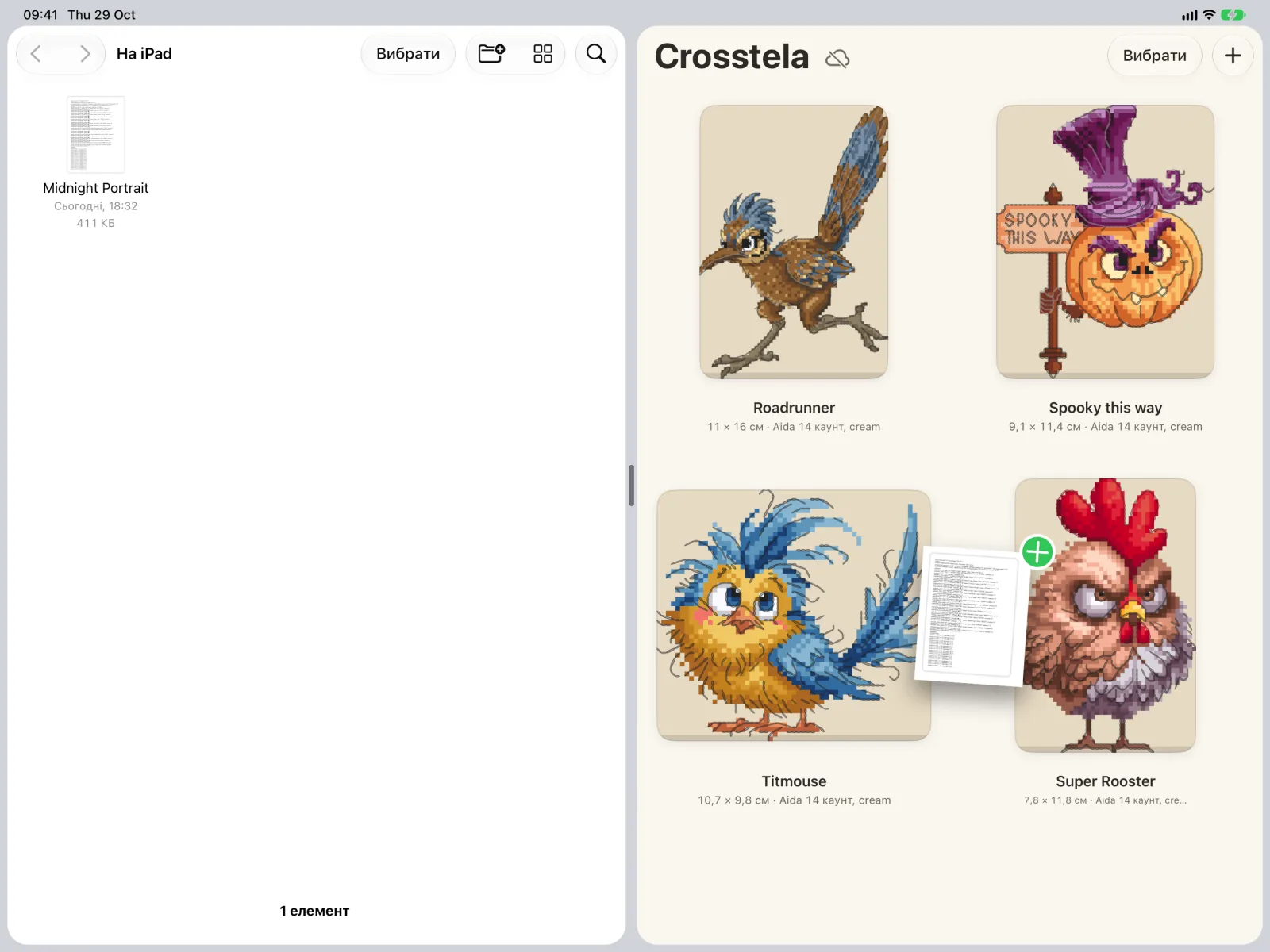
Поки схема читається, картка показує Імпорт. Crosstela зберігає власну копію, тож файл у Файлах лишається незмінним.
Якщо файл не відкривається, картка скаже чому. Скан чи фото паперової схеми не читаються; захищений PDF попросить пароль, який надіслав дизайнер. Див. Коли файл не відкривається.
3. Роздивіться екран схеми
Схема займає середину, а інструменти — краї, тож схема завжди перед очима. Розведіть два пальці, щоб збільшити, доки символи не стануть добре видні.
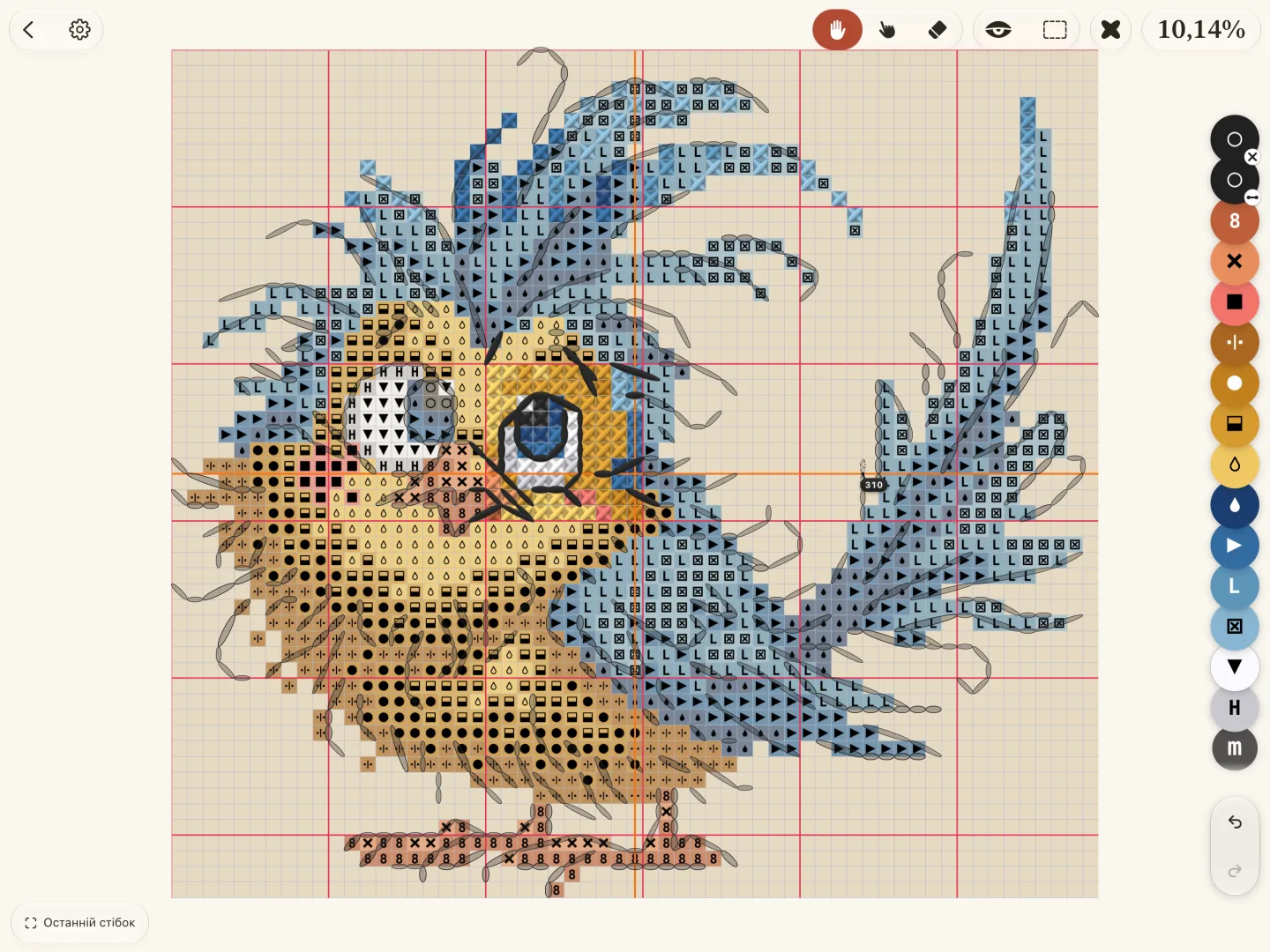
iPad можна тримати як завгодно: вертикально видно більше рядів високої схеми, горизонтально — більше стовпчиків широкої.
4. Налаштуйте Apple Pencil
З Pencil зручно, коли позначає Pencil, а пальці рухають схему: тоді рука, що спирається на екран, нічого випадково не позначить.
- Відкрийте на iPad Параметри › Apple Pencil.
- Увімкніть Малювати лише Apple Pencil.
- У Crosstela виберіть Позначити. Дотик або рух Pencil позначає клітинки, а пальці гортають і збільшують схему.
Подвійний дотик чи стискання Pencil роблять те, що ви вибрали на тій самій сторінці Параметрів: якщо це перемикання на гумку — перемикає між Позначити й гумкою; якщо на попередній інструмент — повертає до Перегляд. Без Pencil палець позначає так само добре. Див. Вишивайте з Apple Pencil.
5. Позначайте вишите
- Торкніться Позначити, а потім кожної вишитої клітинки або проведіть уздовж ряду.
- Кожна клітинка чекає в салатовій рамці. Торкніться 👍, щоб вони стали вишитими хрестиками, або ✕, щоб відпустити їх.
- Помилилися? Дотик двома пальцями скасовує, трьома — повторює.
Завдяки 👍 випадковий дотик ніколи не зараховується як вишитий. Щоб побачити, скільки зроблено, торкніться відсотка вгорі. Див. Позначайте стібки.
6. Знаходьте своє місце щовечора
- Один колір за раз: торкніться кольору на шкалі, й інші потьмяніють; капсула покаже, скільки його хрестиків лишилося.
- Робоча ділянка: обведіть частину, яку вишиваєте, і все поза нею потемніє.
- Останній стібок: одна кнопка повертає до останньої позначеної клітинки.
- Паркування: позначте дірочку, де чекає нитка, і потім знайдіть усі запарковані нитки.
Докладніше — у статтях Як не загубити місце у схемі і Паркування ниток.
7. Влаштуйте iPad біля крісла
- Поставте його. Підставка чи чохол, що тримає iPad під кутом, звільняє обидві руки, а екран опиняється на рівні очей.
- Екран не гасне. Поки схема відкрита, Crosstela не дає iPad заснути. Якщо хочете, щоб він гаснув як завжди, вимкніть Не вимикати екран у розділі Інструменти › Екран панелі «Схема».
- Вірте номеру, а не кольору на екрані. Night Shift, True Tone і яскравість змінюють вигляд кольорів. Підбирайте мулине за номером у ключі.
- Освітлюйте п'яльця, а не iPad. Лампа денного світла над вишивкою показує справжні відтінки; iPad світиться сам.
8. Продовжуйте на iPhone і Mac
Схеми й позначки йдуть через ваш власний iCloud. Увійдіть з тим самим обліковим записом Apple на iPhone чи Mac з Apple silicon, відкрийте Crosstela, і схема вже там, із сьогоднішніми рядами. Нічого вмикати не треба. Див. Продовжуйте на іншому пристрої.
Ваш наступний крок
Відкрийте схему, яку вишиваєте зараз. Якщо її ще немає, візьміть безкоштовну схему «Полуниці»: 1 401 стібок у 8 кольорах. Торкніться Позначити, вишийте десять клітинок і позначте їх. Якщо не певні, що iPad вам підходить, у статті схема на папері чи в застосунку сказано, кому краще лишитися на папері.
Часті питання
Чи можна позначати схему вишивки Apple Pencil?
Так. У Crosstela дотик або рух Pencil позначає клітинки. Увімкніть Малювати лише Apple Pencil у Параметрах iPad, щоб пальці рухали схему й нічого не позначали випадково.
Чи потрібен Apple Pencil, щоб вишивати за схемою з iPad?
Ні. Палець позначає ті самі клітинки, а завдяки 👍 випадковий дотик не зараховується. Pencil зручніший для дрібних клітинок і довгих рядів.
Як перенести PDF-схему на iPad?
Збережіть її з листа чи завантаження у Файли, а потім відкрийте з програми для вишивки або одразу поділіться нею з програмою. ZIP із магазину можна відкривати як є.
Який iPad потрібен для Crosstela?
Будь-який iPad з iPadOS 18 або новішою. На більшому екрані видно більше схеми, але підходить кожен розмір.
Чи можна бачити ту саму схему на iPhone?
Так. З тим самим обліковим записом Apple схеми й позначки переходять через iCloud на iPhone і на Mac з Apple silicon.