ПосібникПочаток роботи
Жести
Невеликі рухи, з якими погляд лишається на схемі: дотик, утримання, зведення пальців і дотики кількома пальцями.
На цій сторінці
На схемі
| Жест | Що він робить |
|---|---|
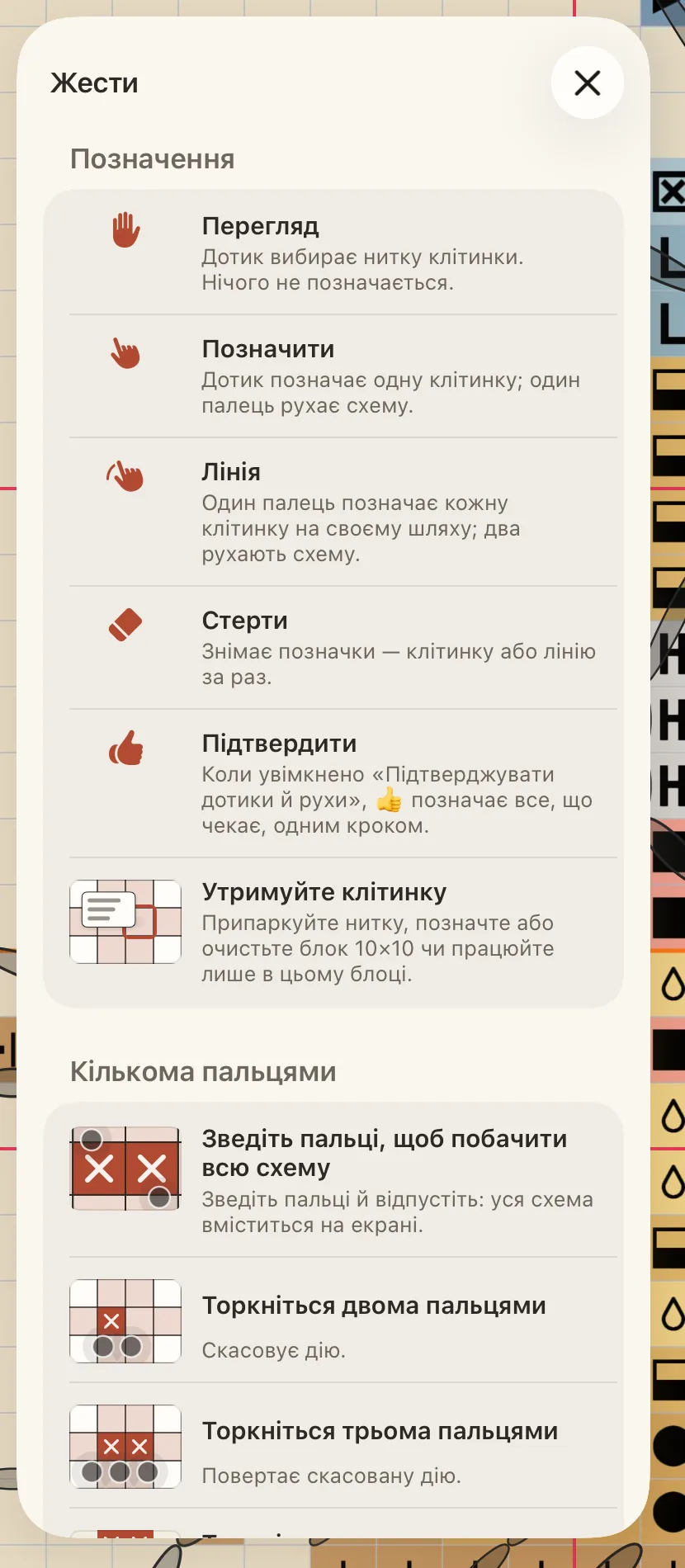
| Торкніться клітинки | Позначає її. Гумка на панелі знімає позначки. |
| Проведіть одним пальцем по клітинках | Позначає кожну, через яку він пройде; з Гумкою знімає їх. |
| Утримуйте клітинку | Припаркуйте нитку, позначте або очистьте блок 10×10 чи працюйте лише в цьому блоці. |
| Зведіть пальці, щоб побачити всю схему | Зведіть пальці й відпустіть: уся схема вміститься на екрані. |
| Торкніться двома пальцями | Скасовує дію. |
| Торкніться трьома пальцями | Повертає скасовану дію. |
| Торкніться чотирма пальцями | Показує готову роботу. Торкніться знову, щоб повернутися. |
| Торкніться п’ятьма пальцями | Приховує інструменти, як утримування ока вгорі. Торкніться знову, щоб повернути їх. |
На кольорах
| Жест | Що він робить |
|---|---|
| Утримуйте колір | На шкалі або в палітрі відкриється меню кольору: показати лише його, позначити все виконаним, знайти його ділянки тощо. |
| Потягніть список кольорів униз | У палітрі потягніть список униз, щоб відкрити пошук. |
З Apple Pencil
Чи малює Pencil, вирішує системний параметр iPad: Параметри › Apple Pencil › Малювати лише Apple Pencil. Коли його ввімкнено, Pencil позначає клітинки дотиком або рухом, а пальці лише рухають схему. Коли вимкнено, Pencil працює як палець. Див. Вишивайте з Apple Pencil.
Де цей список у застосунку
Відкрийте панель «Схема» шестірнею, торкніться Вигляд і прокрутіть до розділу Жести.