ПосібникПочаток роботи
Екран схеми з першого погляду
Усе навколо схеми, кнопка за кнопкою, на iPad і на iPhone.
На цій сторінці
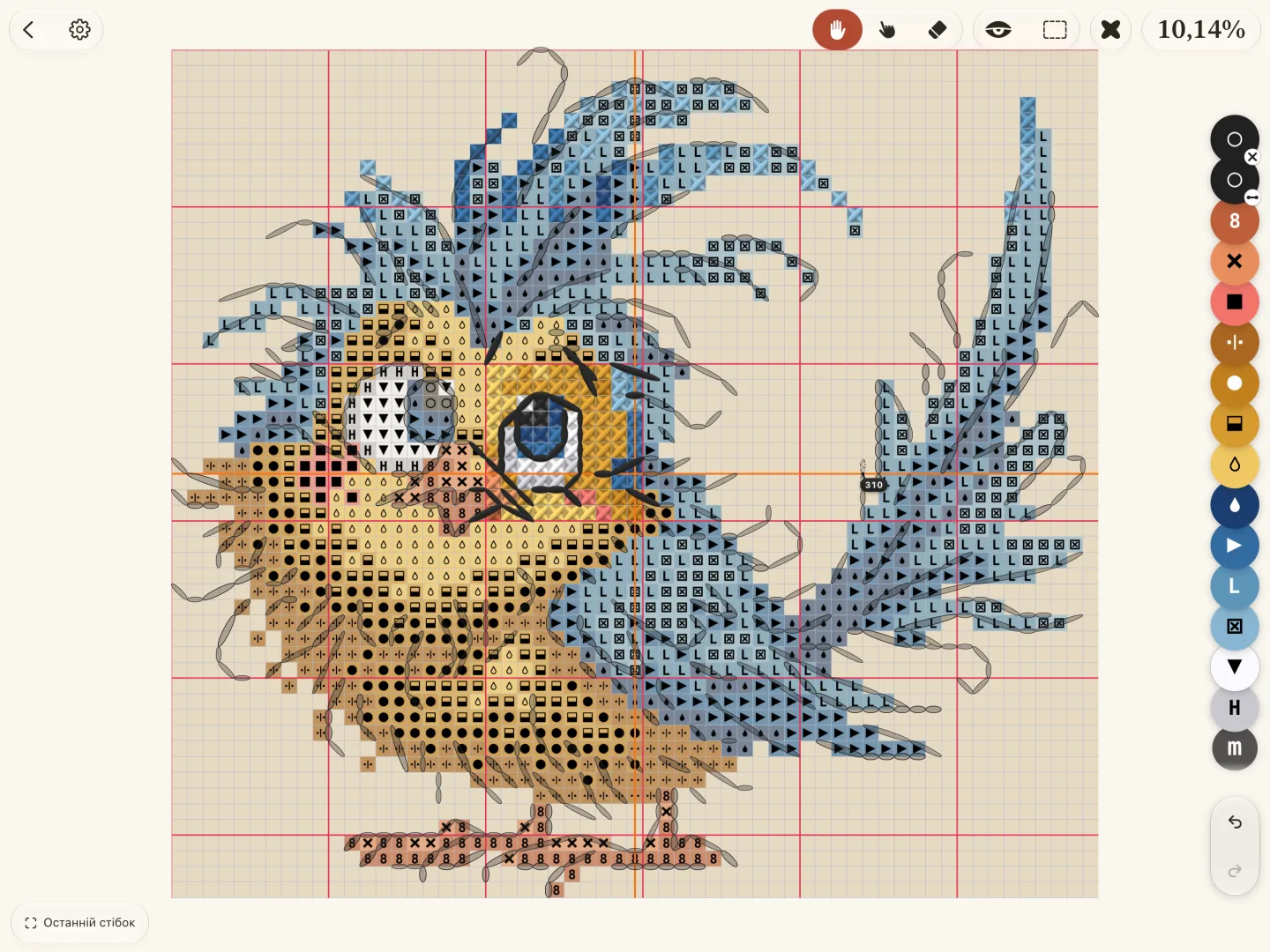
Схема займає середину екрана. Інструменти, кольори й прогрес розташовані по краях, тож схема завжди перед очима. Торкніться номера, щоб прочитати, що робить ця кнопка.
На iPad
На iPhone
Панель коротша: назад, панель «Схема», око, Позначити, Гумка і Палітра. Прогрес показано маленькою плашкою внизу.
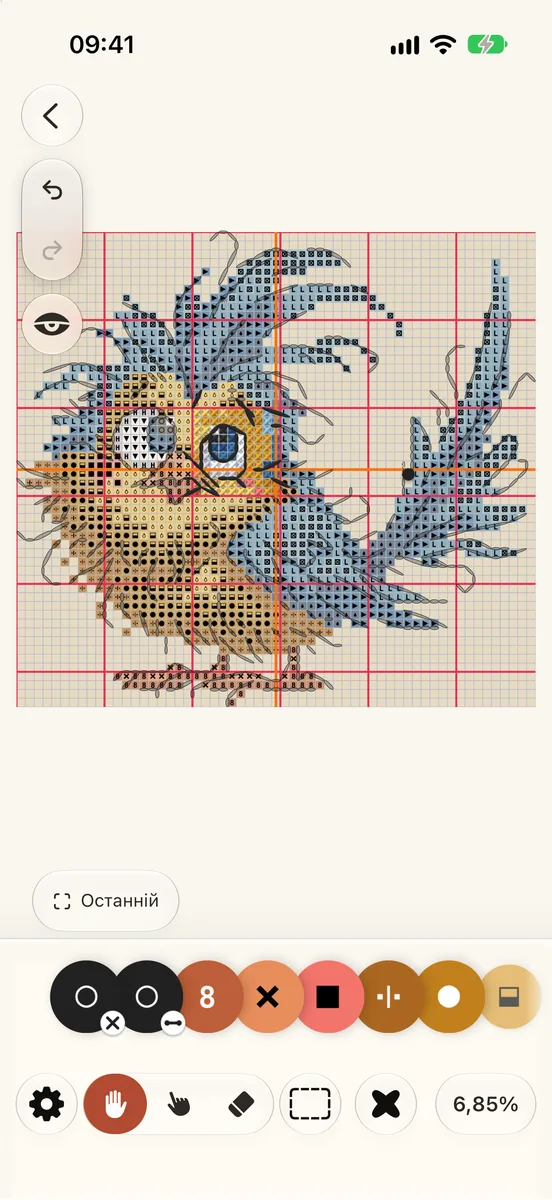
Ряд кольорів спочатку вимкнено. Щоб закріпити його, відкрийте Палітру й торкніться шпильки. Окремої кнопки робочої ділянки на iPhone немає: вона є в Схема › Вигляд, або утримуйте клітинку.
Панель «Схема»
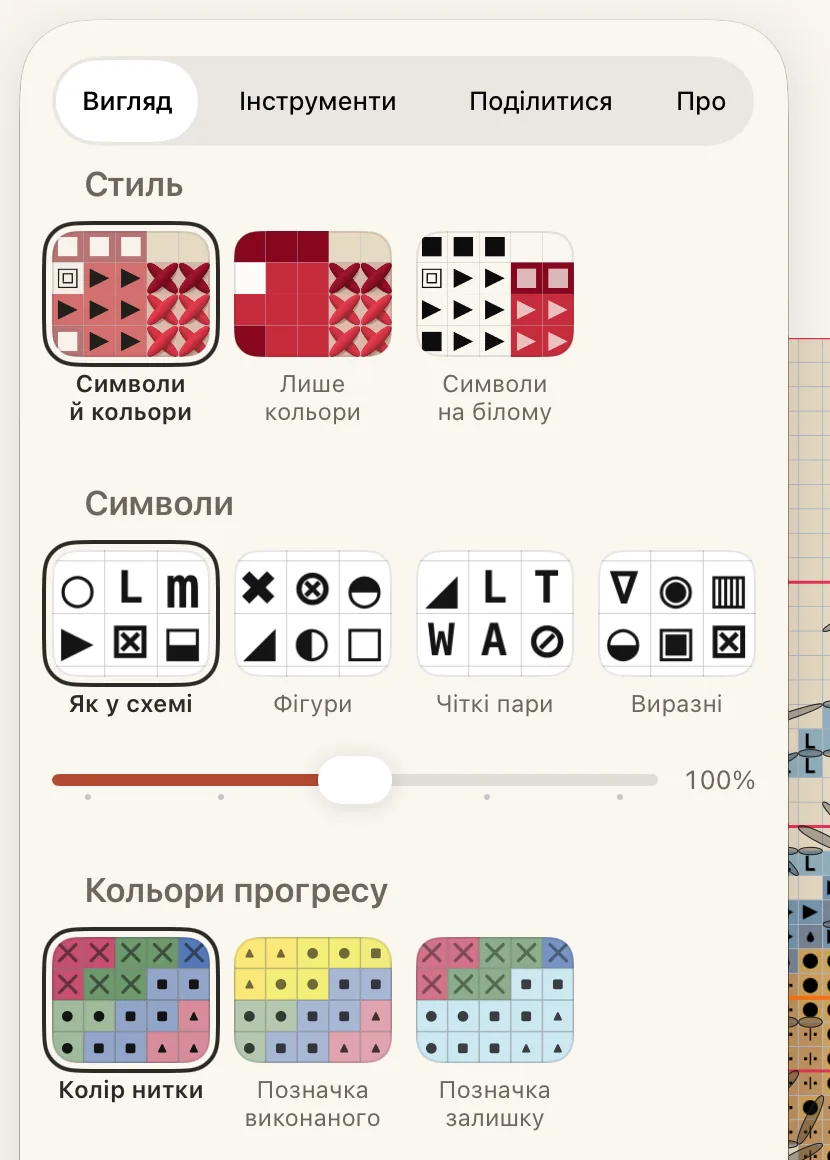
Торкніться шестірні вгорі, щоб відкрити панель Схема. У ній чотири вкладки:
- Вигляд: стиль схеми, розмір символів, кольори прогресу, колір полотна і список жестів.
- Інструменти: лінії сітки, лінійки, смуга читання, як працюють позначки і які кнопки стоять унизу.
- Поділитися: зображення вашої роботи або сама схема як файл.
- Про: що відомо про цю схему і звідки вона.