
НавчанняВишивайте за схемою
Програма для вишивки на айпад і айфон: позначайте хрестики прямо в PDF-схемі
Crosstela — безкоштовна програма для вишивки хрестиком на iPhone, iPad і Mac: відкрийте PDF-схему від автора й торкайтеся вишитих клітинок або проводьте по них пальцем, щоб позначити. Вона читає PDF, збережені програмами для схем (не скани), показує один колір за раз, повертає до останнього стібка й синхронізує позначки через ваш власний iCloud.
На цій сторінці
Що робить трекер для схеми
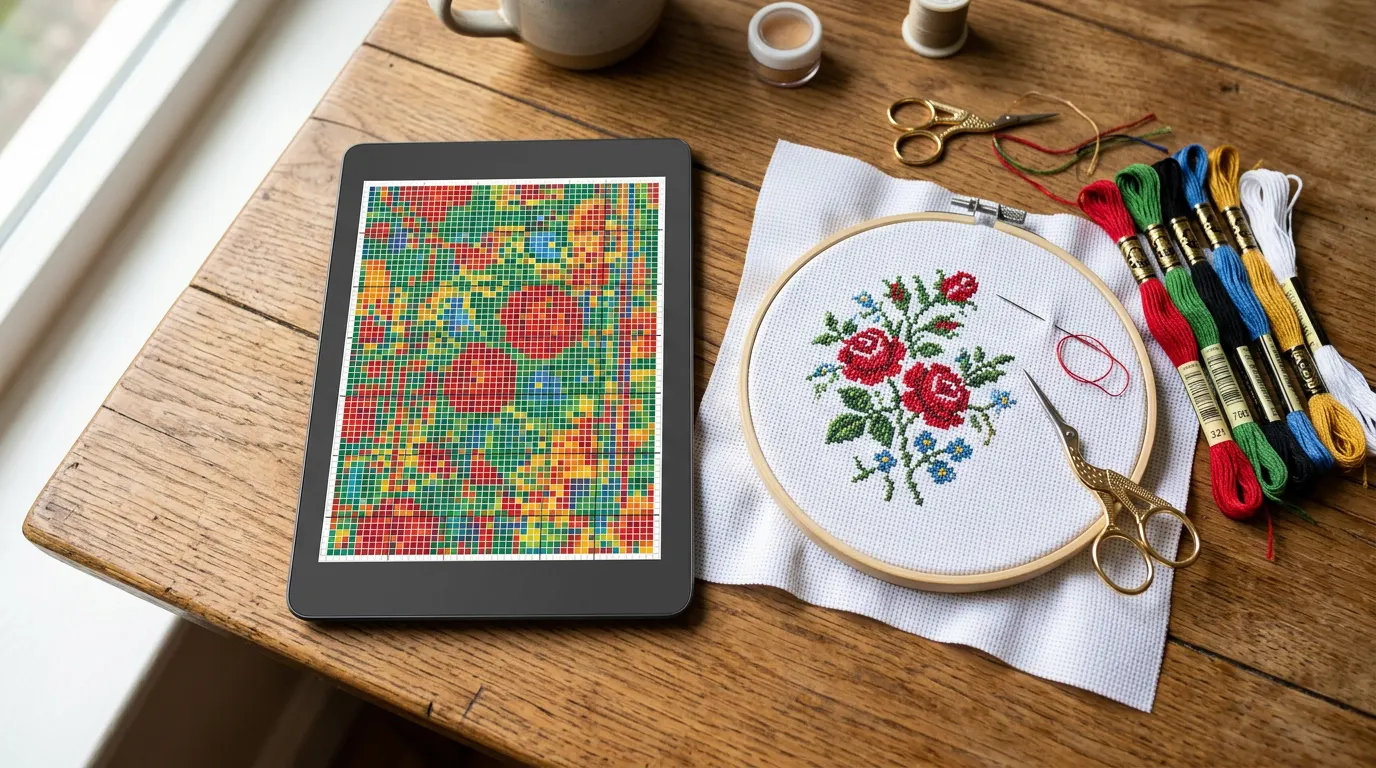
Друкована схема — річ знайома: роздрукувати аркуші, склеїти скотчем і замальовувати маркером кожен вишитий хрестик. Маркер ховає символ, помилкову риску вже не зітреш, а коли сторінка майже вся жовта, важко побачити, що ще лишилося.
Програма-трекер тримає схему на екрані й сама веде облік.
| На папері | У програмі |
|---|---|
| Маркер поверх символу | Замість символу — вишитий хрестик кольору нитки |
| Помилка лишається на аркуші | Позначку можна стерти або скасувати дотиком двох пальців |
| Шукати один колір серед сорока | Торкніться кольору — решта схеми відступить |
| «Де я зупинилася?» | Одна кнопка повертає до останнього стібка |
| Рахувати залишок уручну | Скільки вишито й скільки лишилося — вже пораховано |
| Схема лежить в одній теці | Та сама схема й позначки на телефоні й планшеті |
Папір нікуди не зникає, і дехто все одно тримає роздруківку в торбинці з п’яльцями. Програма просто бере на себе весь рахунок. Докладніше, зокрема про те, кому краще лишитися на папері, у статті схема на папері чи в застосунку.
Які PDF підходять
Більшість схем, які продають в інтернеті, — це PDF, збережені прямо з програми для створення схем. Саме такі й читає трекер: символи, сітка й ключ у файлі — справжній текст і лінії, тож Crosstela знає, яке мулине в кожній клітинці.
Скан або фото паперової схеми — інша справа. Це картинка із символами, а не самі символи, і Crosstela її не читає. Якщо відкрити такий файл, на картці буде Схоже, це скан або фото схеми і кнопка Надіслати нам.
Як розпізнати заздалегідь:
- Збільште PDF якнайсильніше. Якщо символи й лінії лишаються чіткими, файл, найімовірніше, з програми; якщо розпливаються квадратиками — це скан.
- Спробуйте виділити номер мулине в ключі. Виділяється як текст — добрий знак.
- Схема зі старого журналу чи з інструкції до набору — здебільшого скан.
Деякі магазини захищають PDF паролем; тоді Crosstela попросить пароль, який вам надіслав автор схеми. PDF може мати до 400 сторінок. Якщо магазин пропонує ще й файл самої програми, наприклад .oxs, .xsd або .pat, беріть і його: у ньому точні нитки й стібки. Докладніше — у статті Коли файл не відкривається.
Відкрийте PDF
- На полиці торкніться +, потім Вибрати файл… і виберіть PDF у Файлах. Або в Пошті, Повідомленнях чи браузері торкніться «Поділитися» й виберіть Crosstela.
- Поки схема читається, видно картку Імпорт. Щойно все готово, схема відкриється.
- Crosstela зберігає власну копію. Ваш PDF лишається там, де був.
Про AirDrop і перетягування на iPad — у статті Додайте файл схеми.
Позначайте вишите
- Торкніться Позначити. Дотик позначає одну клітинку, а палець, проведений по клітинках, — усі клітинки на своєму шляху, що зручно для ряду одного кольору.
- Клітинки чекають у салатовій рамці. 👍 зараховує їх, ✕ скидає, тож випадковий дотик не зарахується.
- Помилилися? Дотик двома пальцями скасовує, трьома — повторює, а гумка знімає позначку.
На iPad з Apple Pencil увімкніть у Параметрах iPad Малювати лише Apple Pencil: олівець позначає, а пальцями ви рухаєте схему. Півхрестики, чвертьхрестики, бекстіч, французькі вузлики й бісер теж позначаються й рахуються.
Детальніше: Позначайте стібки, Підтверджуйте позначки 👍, Вишивайте з Apple Pencil, Половинки, вузлики й бісер.
Вишивайте один колір за раз
Торкніться кольору на шкалі збоку схеми. Його стібки зберігають колір, усі інші тьмяніють до кольору канви, а капсула внизу показує, скільки ще лишилося. ▶ перескакує від однієї ділянки цього кольору до наступної. Торкніться кольору ще раз — і знову видно всю схему.
На iPhone ряд кольорів спочатку вимкнено: відкрийте Палітру й торкніться шпильки. Див. Вишивайте один колір за раз.
Продовжуйте з того самого місця
Схема відкривається там, де ви її залишили. А якщо ви тим часом прокрутили схему деінде, торкніться Останній стібок — і схема повернеться до стібків, позначених останніми.
Щоб не загубити ряд, є лінійки по краях, смужка для читання, що закриває рядки за вашим, і робоча ділянка: усе поза частиною, яку ви вишиваєте, темнішає. Як це порівняти з паперовими способами, розповідає стаття Як не загубити місце на схемі. Вишиваєте методом паркування? Нитку можна запаркувати в її отворі; див. Метод паркування.
Прогрес на всіх пристроях
Торкніться відсотка вгорі схеми: там видно, скільки стібків вишито з усіх, що вишито сьогодні, ваш темп і прогноз, коли ви можете закінчити. Почали роботу ще до Crosstela? Частину цього я вишила раніше дає позначити зроблене, щоб воно теж рахувалося. Див. Дивіться свій прогрес.
Увійдіть в той самий Apple Account з увімкненим iCloud на iPhone та iPad — і схеми з позначками самі з’являться на кожному пристрої. Кожна позначка спершу зберігається на пристрої, тож Crosstela працює й без інтернету. Див. Продовжуйте на іншому пристрої.
Які ще файли відкриваються
PDF — не єдиний варіант. Crosstela також відкриває .oxs, .xsd з Pattern Maker, .pat з PC Stitch, .chart з WinStitch і MacStitch, .saga з Cross Stitch Saga (разом із прогресом, якщо Saga додала його в експорт), .dize з Cross Stitch Paradise, .xsp з Cross Stitch Professional, .fcjson з FlossCross, чисті зображення схем, а також архіви zip чи RAR з будь-якими з цих файлів.
Переходите з іншої програми? Див. Як відкрити файли з Saga, Markup R-XP, Pattern Maker та інших. Повний список — у статті Файли, які відкриває Crosstela. А щоб зробити нову схему з власного фото, див. Схема з фото.
Безкоштовно, нічого не треба купувати
Crosstela безкоштовна. Жодних покупок, підписок, реклами й облікового запису. Вона працює на iPhone та iPad з iOS 18 або новішою, а на Mac з Apple silicon — як застосунок для iPad з App Store. Ваші схеми й позначки зберігаються на пристрої та у вашому власному iCloud.
Часті питання
Чи можна позначати хрестики в PDF-схемі на айпаді?
Так. Відкрийте PDF у Crosstela, торкніться «Позначити» й торкайтеся вишитих клітинок або проводьте по них, а потім підтвердьте 👍. З Apple Pencil олівець позначає, а пальцями ви рухаєте схему.
Чи читає Crosstela скановані схеми?
Ні. Crosstela читає PDF, збережені програмою для створення схем, зі справжніми символами й ключем. Скан або фото паперової схеми вона не відкриє, але пояснить чому, і файл можна надіслати нам.
Crosstela справді безкоштовна?
Так. У ній немає вбудованих покупок, підписки чи реклами, і обліковий запис не потрібен.
Чи працює вона на Mac?
Так, на Mac з Apple silicon. Застосунок для iPad установлюється з App Store і синхронізується з iPhone та iPad через iCloud.
Чи перейде мій прогрес на інші пристрої?
Так, через ваш власний iCloud. Увійдіть в той самий Apple Account на кожному пристрої; у самому застосунку нічого вмикати не треба.