
Lär digAppar och enheter
Korsstygn på iPad: en komplett guide för att komma igång
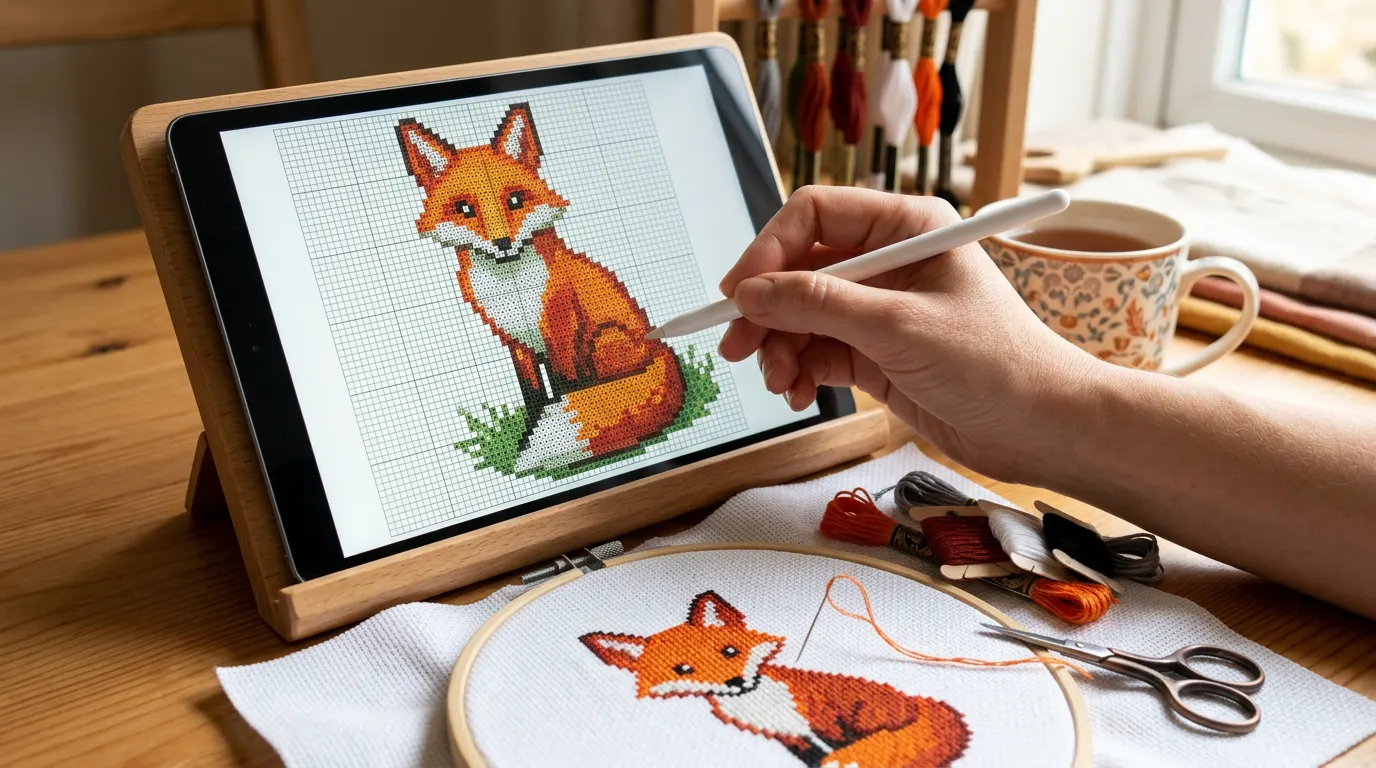
För att sy korsstygn från en iPad sparar du ditt PDF-mönster i appen Filer, öppnar det i en app för att följa mönster, till exempel Crosstela (gratis), och markerar stygn med finger eller Apple Pencil medan du syr. Slå på Rita endast med Apple Pencil, så att Pencil markerar och fingrarna flyttar mönstret, och ställ iPaden bredvid din sybåge.
På den här sidan
På en iPad är mönstret tillräckligt stort för att du ska kunna läsa symbolerna, surfplattan är tillräckligt lätt för att ställa bredvid sybågen, och du markerar färdiga stygn utan överstrykningspenna. Här är hela upplägget, från PDF:en du köpte till din första markerade rad.
Det här behöver du
- En iPad med iPadOS 18 eller senare, för Crosstela. Vilken storlek som helst fungerar; en större skärm visar mer av mönstret på en gång.
- Ditt mönster: en PDF från designern eller en fil från ett designprogram, till exempel
.oxs,.xsdeller.pat. - En app för att följa mönster. Den här guiden använder Crosstela, som är gratis. För andra, se de bästa apparna för korsstygn.
- Valfritt: en Apple Pencil och ett stativ som håller iPaden upprätt bredvid dig.
1. Lägg mönstret i Filer
De flesta mönster kommer som en nedladdningslänk eller en bilaga i ett mejl.
- Tryck på nedladdningen eller bilagan, tryck sedan på Dela och välj Spara i Filer.
- Välj iCloud Drive om du vill ha filen på dina andra enheter också, eller På min iPad.
- Gör en mapp för dina mönster, så att du hittar ett mönster igen om ett år.
Många butiker skickar en .zip med PDF:en och ibland andra filer. Du behöver inte packa upp den först: Crosstela öppnar zip- och RAR-arkiv och frågar vilket mönster som ska öppnas om det finns flera.
2. Öppna det i appen
Det finns tre sätt:
- Från Filer: tryck på + på hyllan i Crosstela, sedan på Choose a file… och tryck på ditt mönster.
- Från Mail, Safari eller Filer: öppna filen, tryck på Dela och välj Crosstela. Ett mönster som skickats med AirDrop från din Mac eller iPhone öppnas på samma sätt.
- Genom att dra: lägg Filer och Crosstela sida vid sida på skärmen och dra filen till hyllan. Du kan dra flera samtidigt.
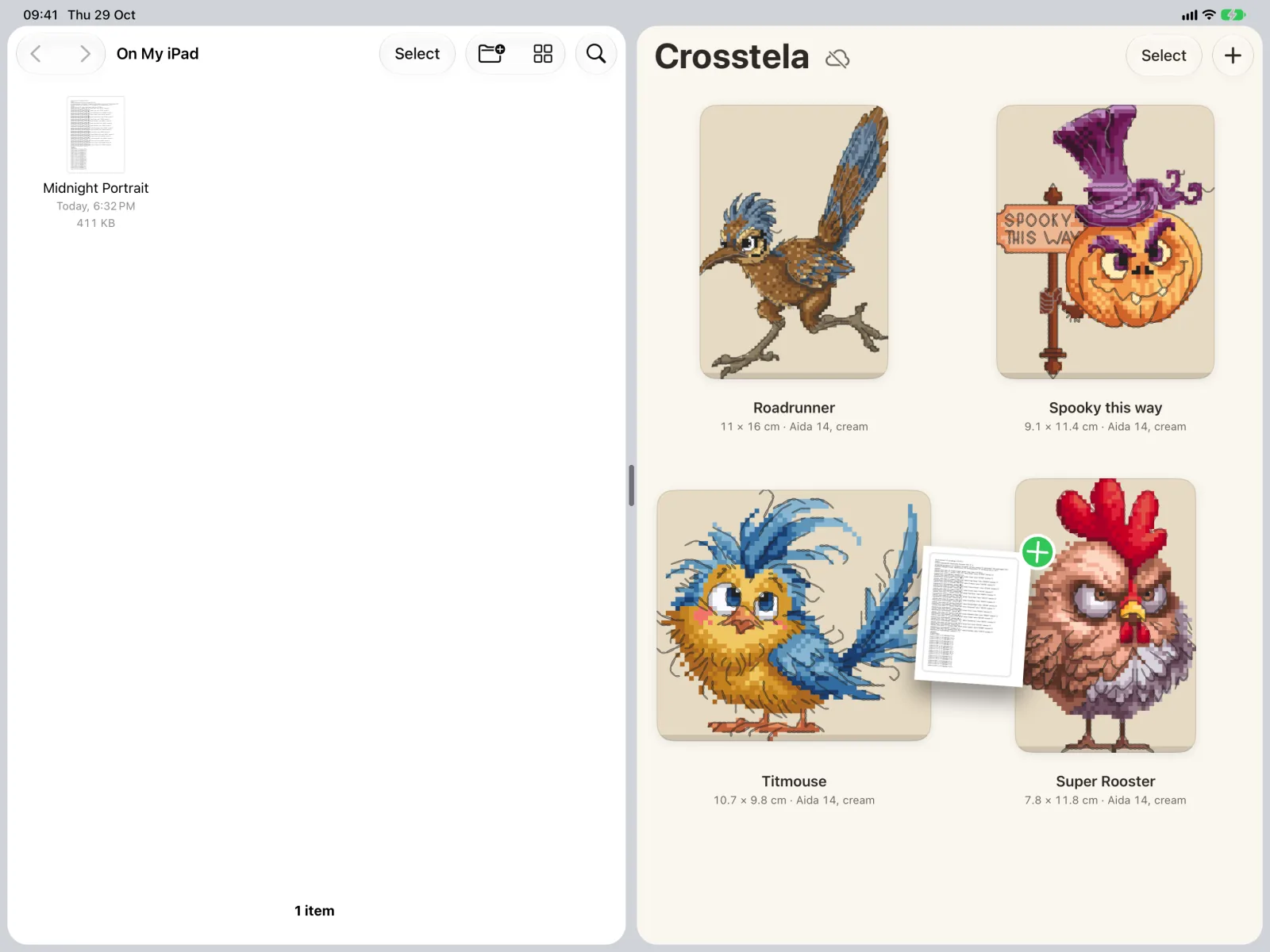
Ett kort visar Importing medan mönstret läses. Crosstela behåller sin egen kopia, så filen i Filer lämnas orörd.
Om en fil inte öppnas står det varför på kortet. En skanning eller ett foto av ett pappersmönster läses inte; en låst PDF frågar efter lösenordet som designern skickade dig. Se När en fil inte öppnas.
3. Lär känna mönsterskärmen
Mönstret fyller mitten; verktygen sitter runt kanterna så att mönstret hålls i bild. Sprid två fingrar för att zooma in tills symbolerna är lätta att läsa.
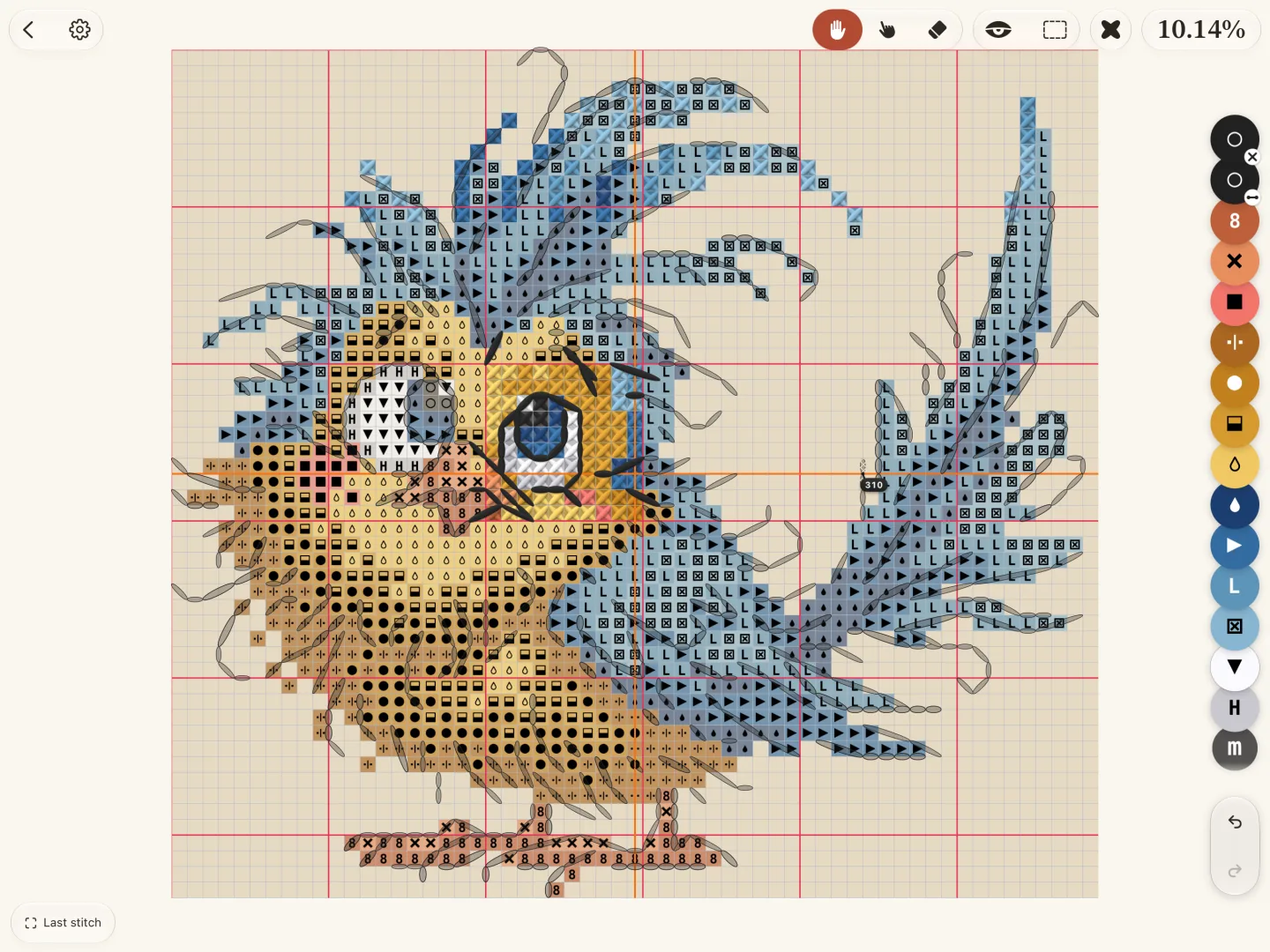
iPaden kan vridas åt båda hållen: stående visar fler rader av ett högt mönster, liggande fler kolumner av ett brett.
4. Ställ in Apple Pencil
Med en Pencil lönar det sig att låta Pencil markera och fingrarna flytta mönstret, så att en vilande hand aldrig markerar en ruta av misstag.
- Öppna iPadens Inställningar › Apple Pencil.
- Slå på Rita endast med Apple Pencil.
- Välj Mark i Crosstela. Ett tryck eller ett drag med Pencil markerar rutor; fingrarna panorerar och zoomar.
Ett dubbeltryck eller en klämning på Pencil gör det du valde på samma sida i Inställningar: om det växlar till suddgummit växlar det mellan Mark och suddgummit; om det växlar till föregående verktyg går det tillbaka till Look. Utan Pencil markerar ett finger lika bra. Se Sy med Apple Pencil.
5. Markera medan du syr
- Tryck på Mark och tryck sedan på varje ruta du har sytt, eller dra längs en rad.
- Varje ruta väntar i en limegrön ram. Tryck på 👍 för att göra dem till sydda kors, eller på ✕ för att släppa dem.
- Gjorde du fel? Tryck med två fingrar för att ångra, med tre för att göra om.
Steget med 👍 gör att en felaktig beröring aldrig räknas som sydd. Tryck på procenttalet högst upp för att se hur långt du har kommit. Se Markera stygn.
6. Hitta din plats varje kväll
- En färg i taget: tryck på en färg i färgraden så bleknar de andra; en kapsel visar hur många av dess stygn som är kvar.
- Arbetsyta: ringa in den del du syr på, så mörknar allt utanför.
- Last stitch: en knapp tar dig tillbaka till den senaste rutan du markerade.
- Parkering: markera hålet där en tråd väntar, och hitta alla parkerade trådar igen senare.
Mer om var och en i Håll reda på var du är i ett korsstygnsmönster och Parkeringsmetoden.
7. Ställ iPaden vid din stol
- Ställ upp den. Ett stativ eller ett fodral som lutar iPaden håller båda händerna fria och skärmen i ögonhöjd.
- Skärmen förblir tänd. Så länge ett mönster är öppet hindrar Crosstela iPaden från att gå i vänteläge. Vill du att den ska gå i vänteläge som vanligt stänger du av Keep screen awake under Tools › Screen i panelen ”Pattern”.
- Lita på numret, inte på skärmens färg. Night Shift, True Tone och skärmens ljusstyrka ändrar alla hur en färg ser ut. Matcha garn efter numret i färgnyckeln.
- Lys upp bågen, inte iPaden. En dagsljuslampa över ditt broderi visar de rätta nyanserna; iPaden lyser av sig själv.
8. Fortsätt på iPhone och Mac
Dina mönster och markeringar går via din egen iCloud. Logga in med samma Apple Account på din iPhone eller på en Mac med Apple silicon, öppna Crosstela, så finns mönstret där med dagens rader markerade. Inget att slå på. Se Fortsätt på en annan enhet.
Ditt nästa steg
Öppna det mönster du syr just nu. Har du inget än, ta det gratis mönstret Strawberries: 1 401 stygn i 8 färger. Tryck på Mark, sy tio rutor och markera dem. Om du inte är säker på att en iPad passar dig berättar pappersmönster eller app vem som bör stanna på papper.
Vanliga frågor
Kan jag använda Apple Pencil för att markera ett korsstygnsmönster?
Ja. I Crosstela markerar ett tryck eller ett drag med Pencil rutor. Slå på Rita endast med Apple Pencil i iPadens Inställningar så att fingrarna flyttar mönstret och aldrig markerar av misstag.
Behöver jag en Apple Pencil för att sy korsstygn från en iPad?
Nej. Ett finger markerar samma rutor; steget med 👍 gör att ett oavsiktligt tryck aldrig räknas. En Pencil är smidigare för små rutor och långa rader.
Hur får jag in ett PDF-mönster på min iPad?
Spara det från mejlet eller nedladdningen i appen Filer och öppna det sedan från appen för att följa mönster, eller dela det direkt till appen. En zip från en butik kan gå in som den är.
Vilken iPad behöver jag för Crosstela?
Vilken iPad som helst som kör iPadOS 18 eller senare. En större skärm visar mer av mönstret på en gång, men alla storlekar fungerar.
Kan jag se samma mönster på min iPhone?
Ja. Med samma Apple Account går dina mönster och markeringar via iCloud till din iPhone och till en Mac med Apple silicon.