HandbokKom igång
Mönstervyn i korthet
Allt runt mönstret, knapp för knapp, på iPad och på iPhone.
På den här sidan
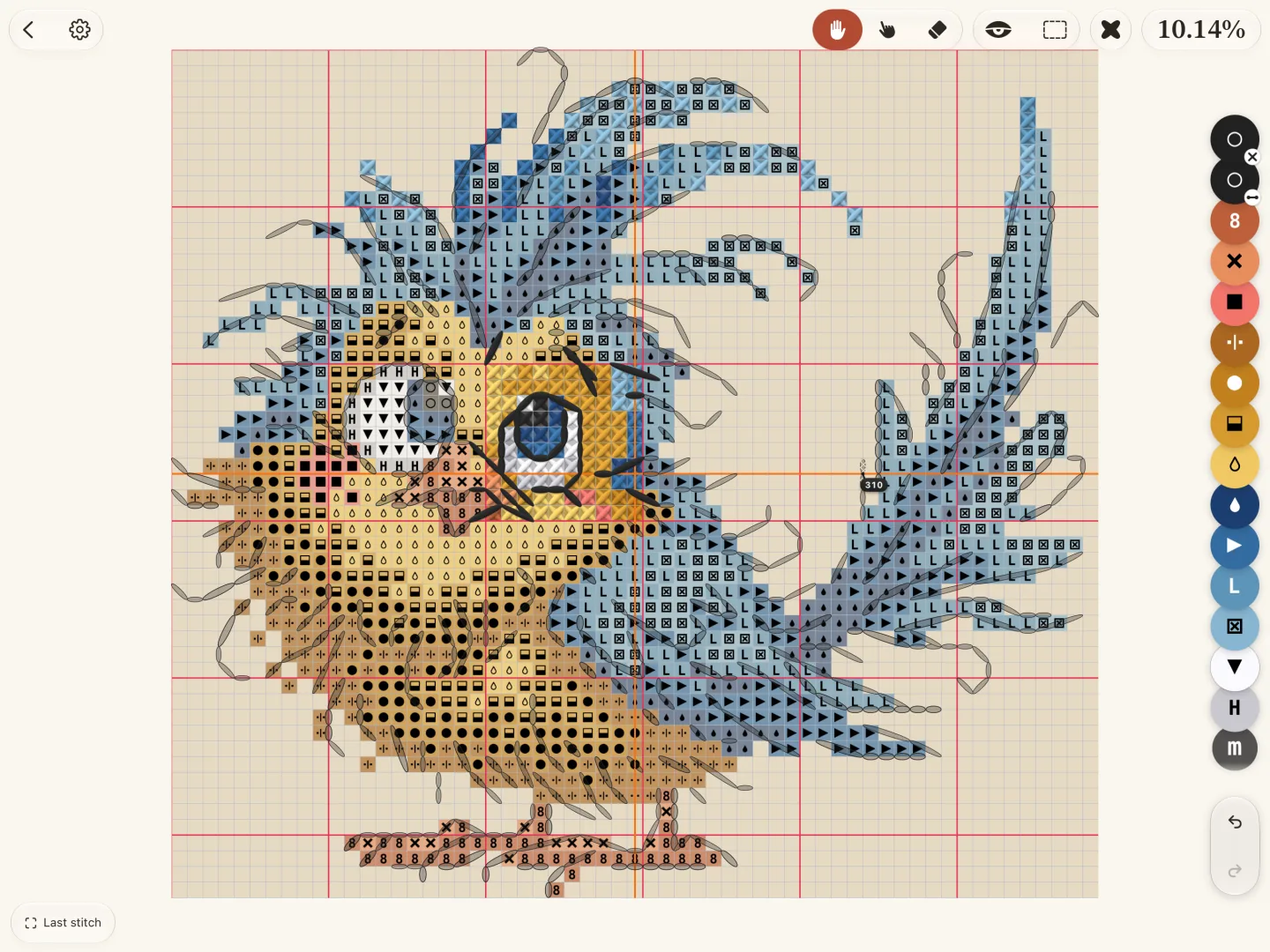
Mönstret fyller mitten av skärmen. Verktygen, dina färger och dina framsteg sitter runt kanterna, så att mönstret hålls i sikte medan du arbetar. Tryck på ett nummer för att läsa vad den kontrollen gör.
På iPad
På iPhone
Fältet är kortare: bakåt, panelen ”Pattern”, ögat, ”Mark”, ”Eraser” och panelen ”Palette”. Dina framsteg sitter som en liten kapsel längst ned.
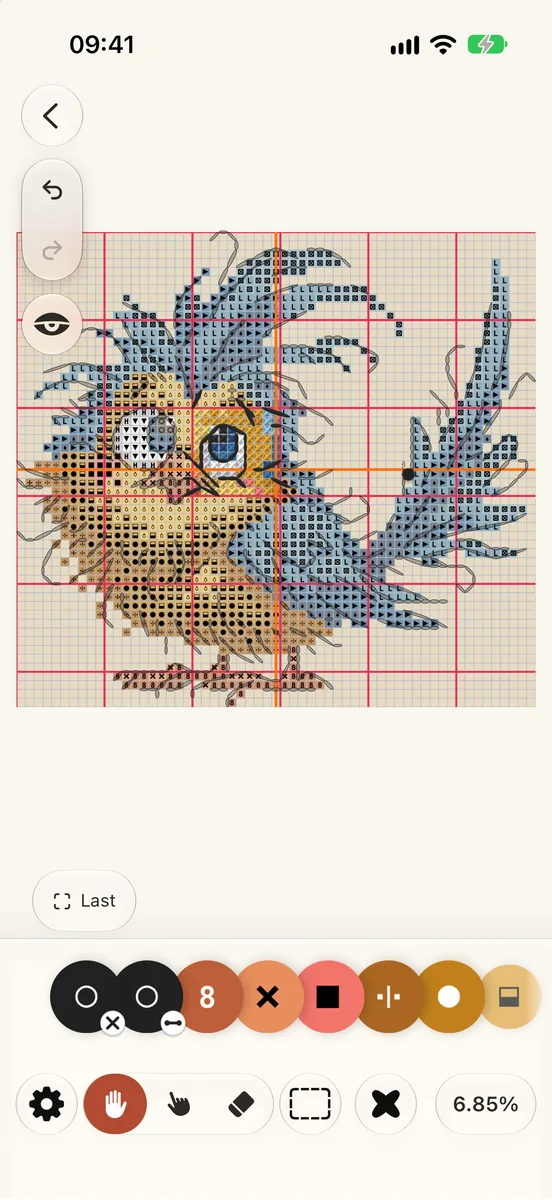
Färgraden är avstängd från början. För att fästa den öppnar du panelen ”Palette” och trycker på nålen. Arbetsytan har ingen egen knapp på iPhone: du hittar den i ”Pattern › View”, eller så trycker och håller du på en ruta.
Panelen ”Pattern”
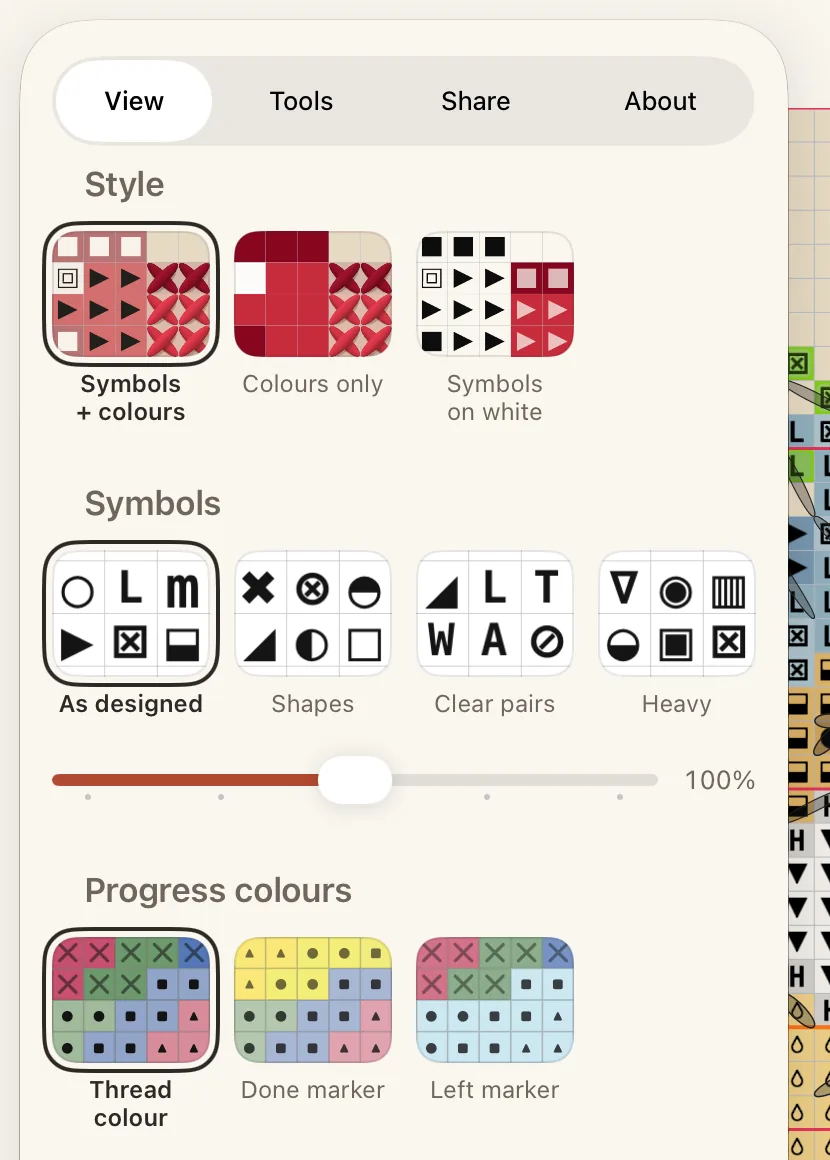
Tryck på kugghjulet högst upp för att öppna panelen ”Pattern”. Den har fyra flikar:
- ”View”: mönstrets stil, symbolstorlek, framstegsfärger, ”Canvas colour” och listan över gester.
- ”Tools”: rutnätslinjer, linjaler, läsremsan, hur markering fungerar och vilka knappar som sitter längst ned.
- ”Share”: en bild av ditt arbete, eller mönstret som fil.
- ”About”: vad som är känt om det här mönstret och var det kommer ifrån.